
CareBridge診所管理系統是專為診所而設計的進銷存系統,這套系統能為診所記錄客人病歷資料、管理藥品倉存、管理預約及管理會計帳目等,而系統的特點是易學實用。診所系統使用亞馬遜的雲端服務及SSL加密認證,以保證系統的穩定性和資訊的安全性。雲端系統可被連接至各種移動裝置,診所各間分店能即時傳遞資訊予同事及客戶,便利於診所的整體工作流程。
Table of Contents
全新診所系統教學
CareBridge 使用手册 |中醫藥過時?中醫診所系統助您與時並進!
今天的時代電子系統的確定可以幫助到您的營運,而對於一些傳統的行業來說,如何推舊出陳去做到進步和改革呢?我們今天分享一個能夠幫助到中醫診所管理客戶病人以及病歷的工具。
延伸閱讀
1.Login 登入系统
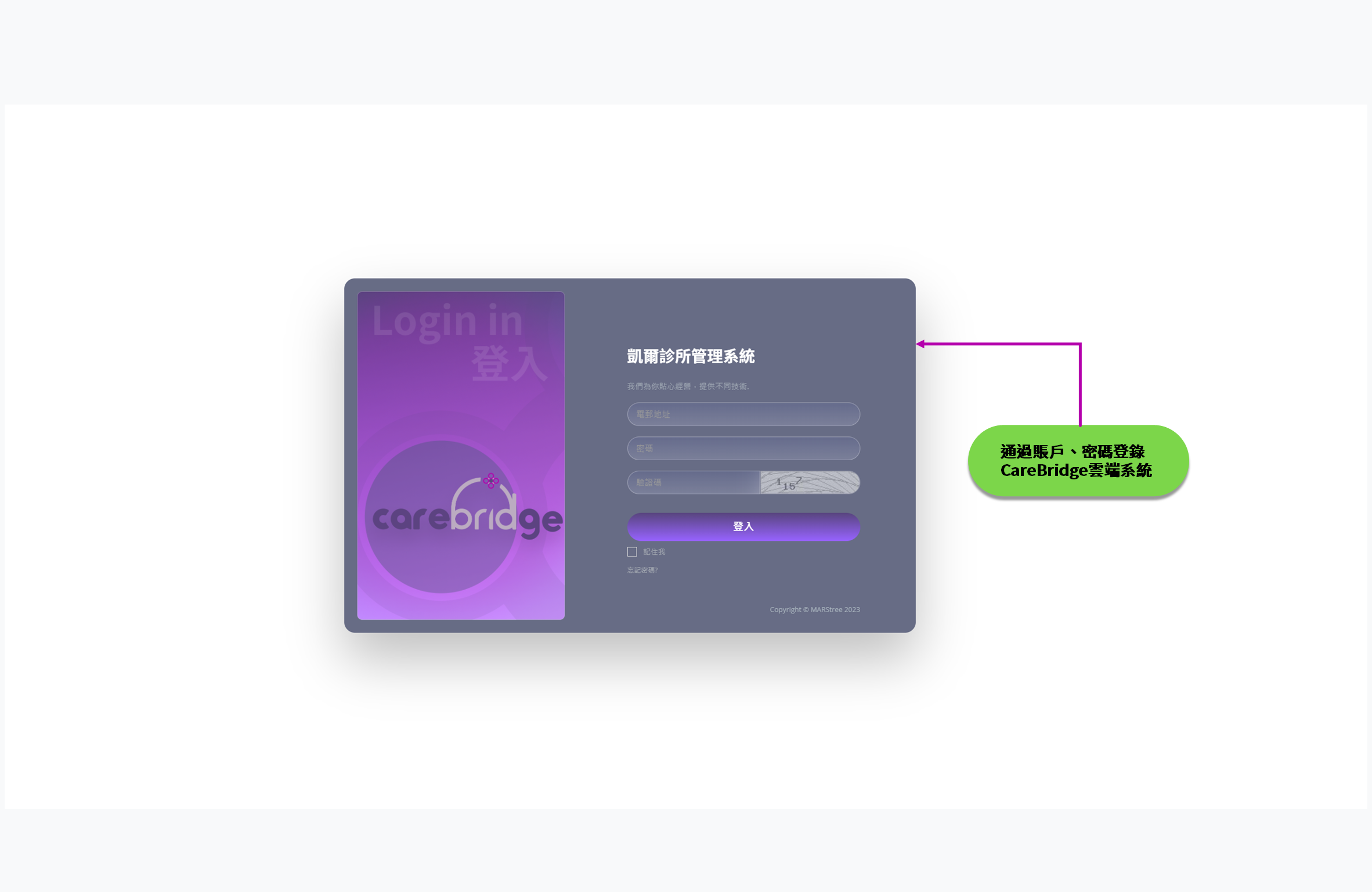
輸入您的電郵地址及密碼,並輸入圖中的驗證碼,點擊登入進入火星樹系統。 :
2.主頁
登錄之後進入主頁首先選擇公司 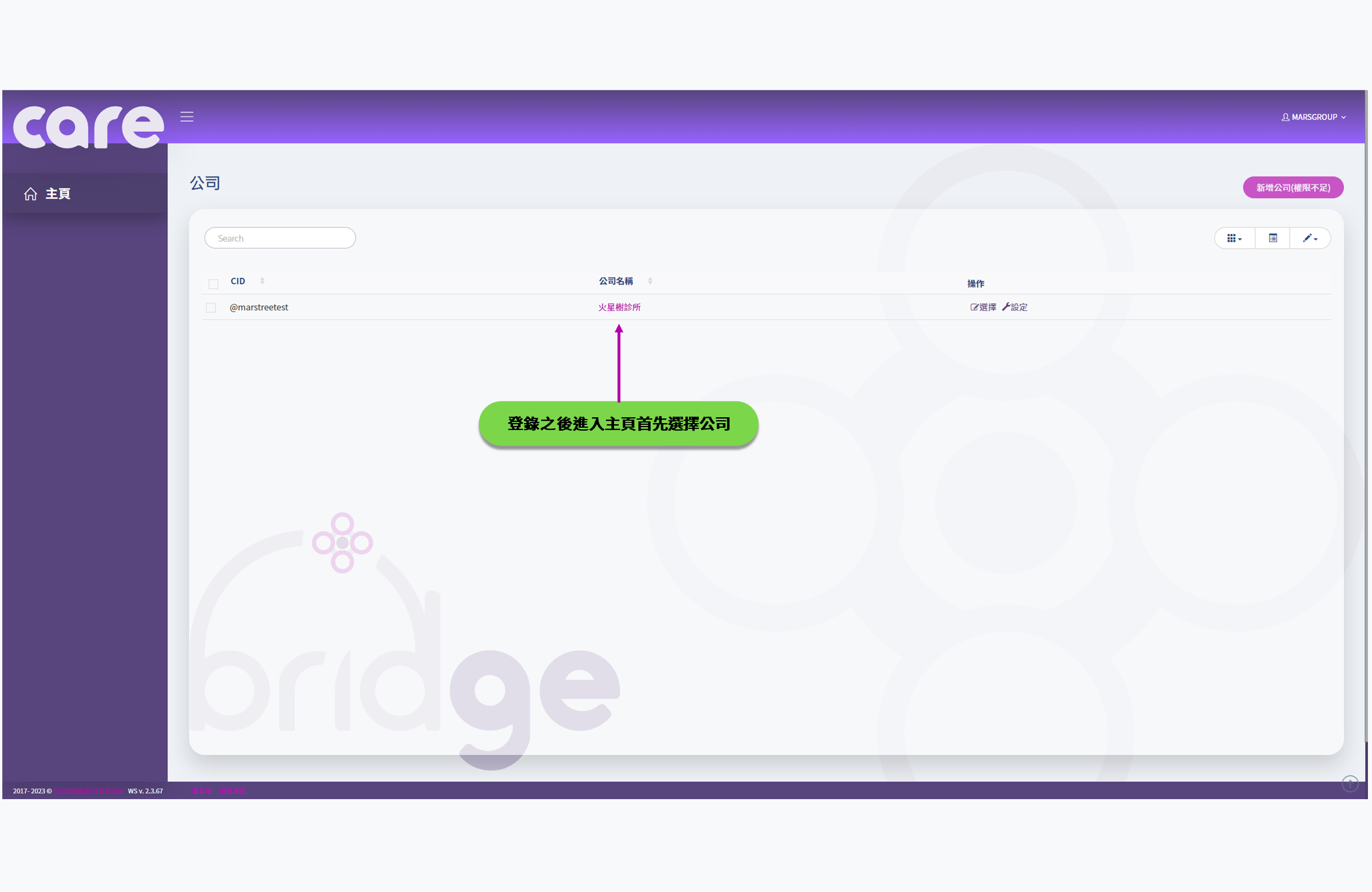
進入公司顯示公司主頁概覽、公司名、登錄賬戶、可操作項等內容。
界面左側欄為主工具欄,按照不同角色設定,不同使用者登錄,顯示相應可操作的板塊工具條。
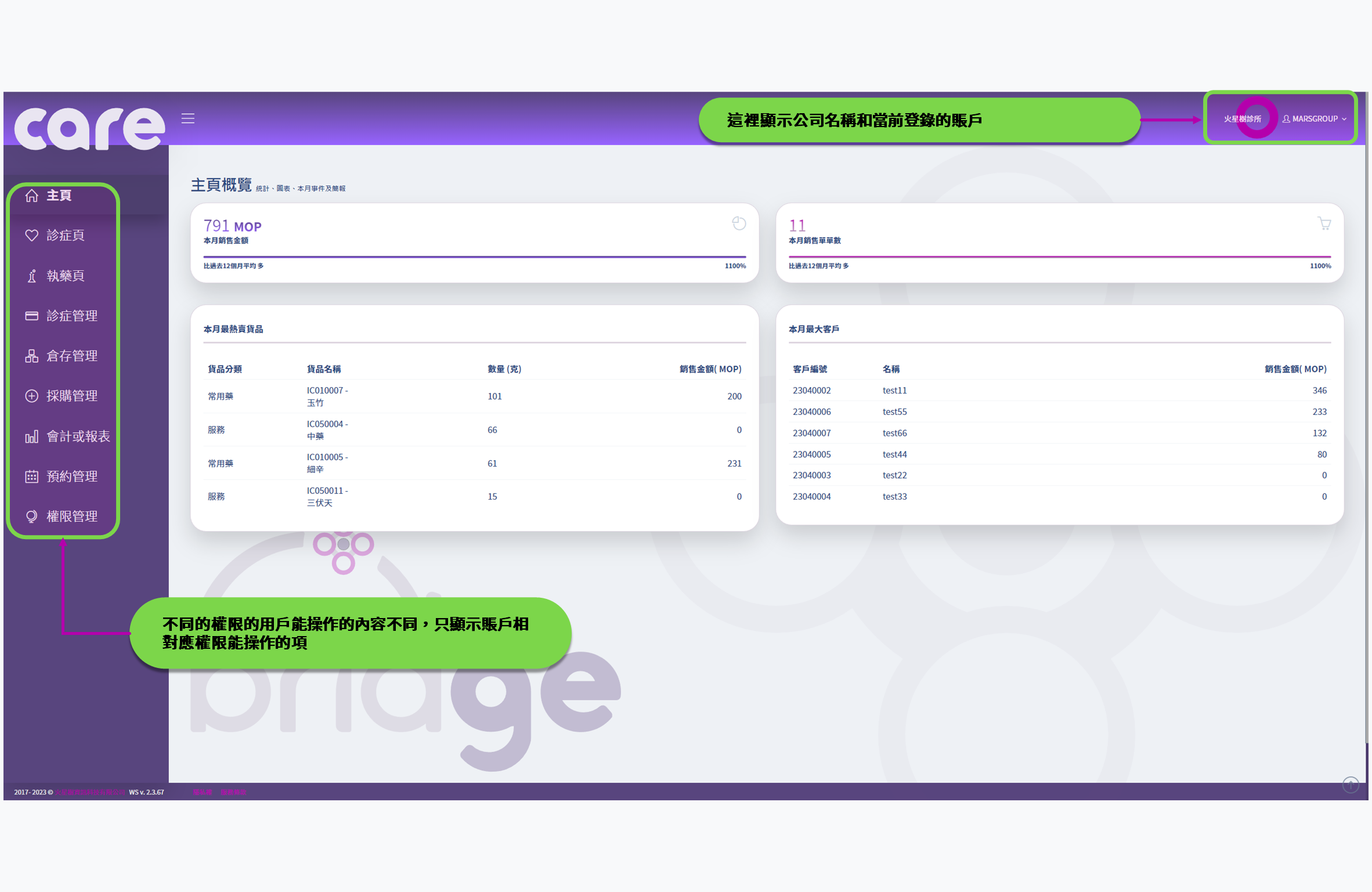
全部工具列依次代表 “主頁”、“診症管理”、“倉存管理”、“採購管理”、“會計或報表”、“預約管理”及“權限管理”。主頁概覽顯示的內容可以按需設定,可以是統計數據或者一個歡飲界面。
3.系統操作界面
按照一般使用者例如醫生、藥師、行政管理員等操作的不同頁面。
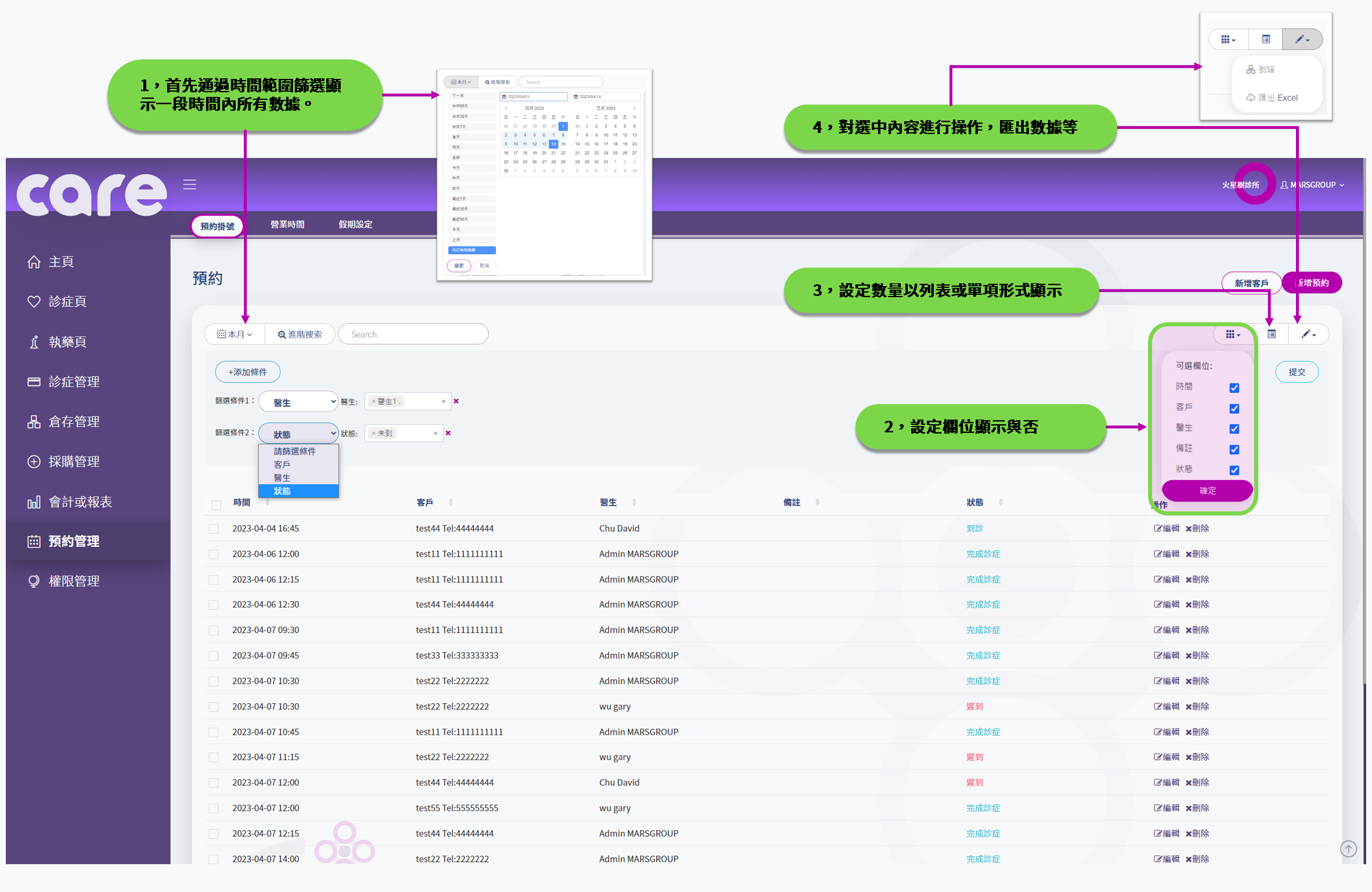
數字化數據表單
首先系統數據是我們非常重要的資產,我們數據表單頁面具有通過條件篩選、設定顯示內容等靈活匯出各類數據,用數據做研究分析、用數據幫助管理決策的等等;系統表單可以批量高效執行編輯操作;
圖中以預約數據為例,顯示各大功能板塊,其他頁面具體內容不同、。 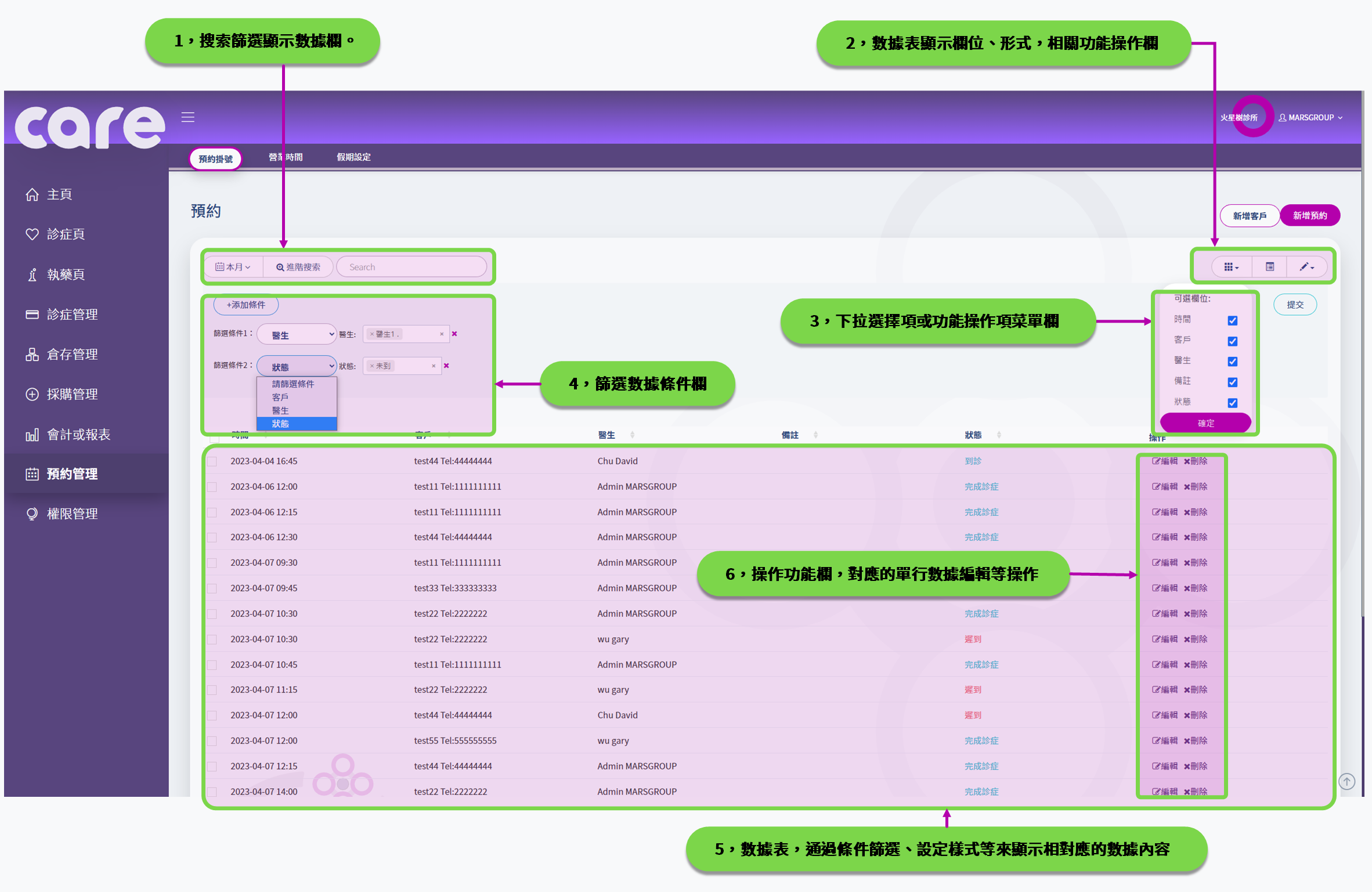
4.診症管理
診症管理由預約、診症、配藥、診曆幾大板塊,也是日常診所與客戶(病人)相關聯的部分。
4.1.預約管理
進入預約管理頁面,預約首先需要管理營業時間和客戶資料。
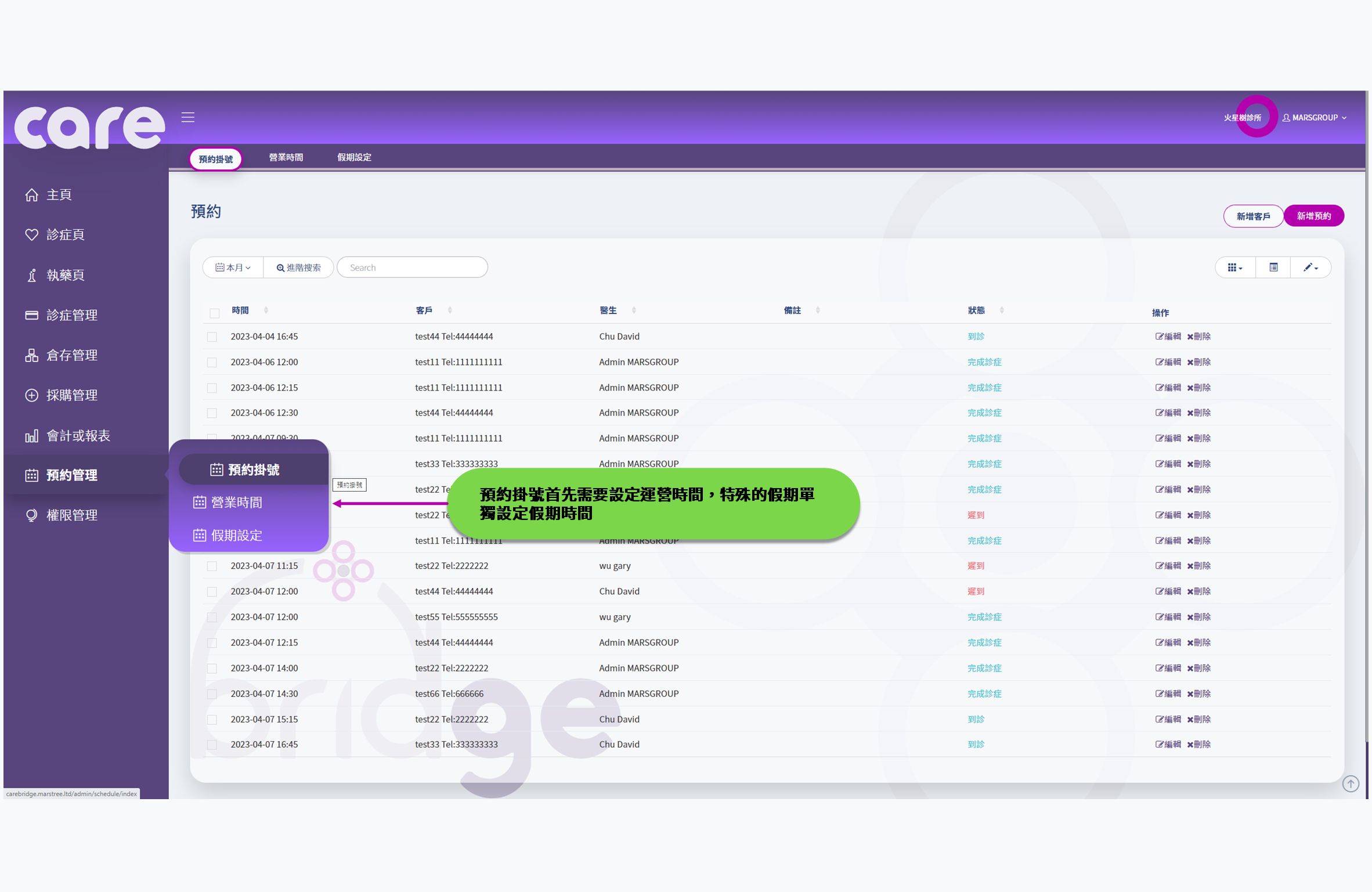
4.1.1.營業時間設定
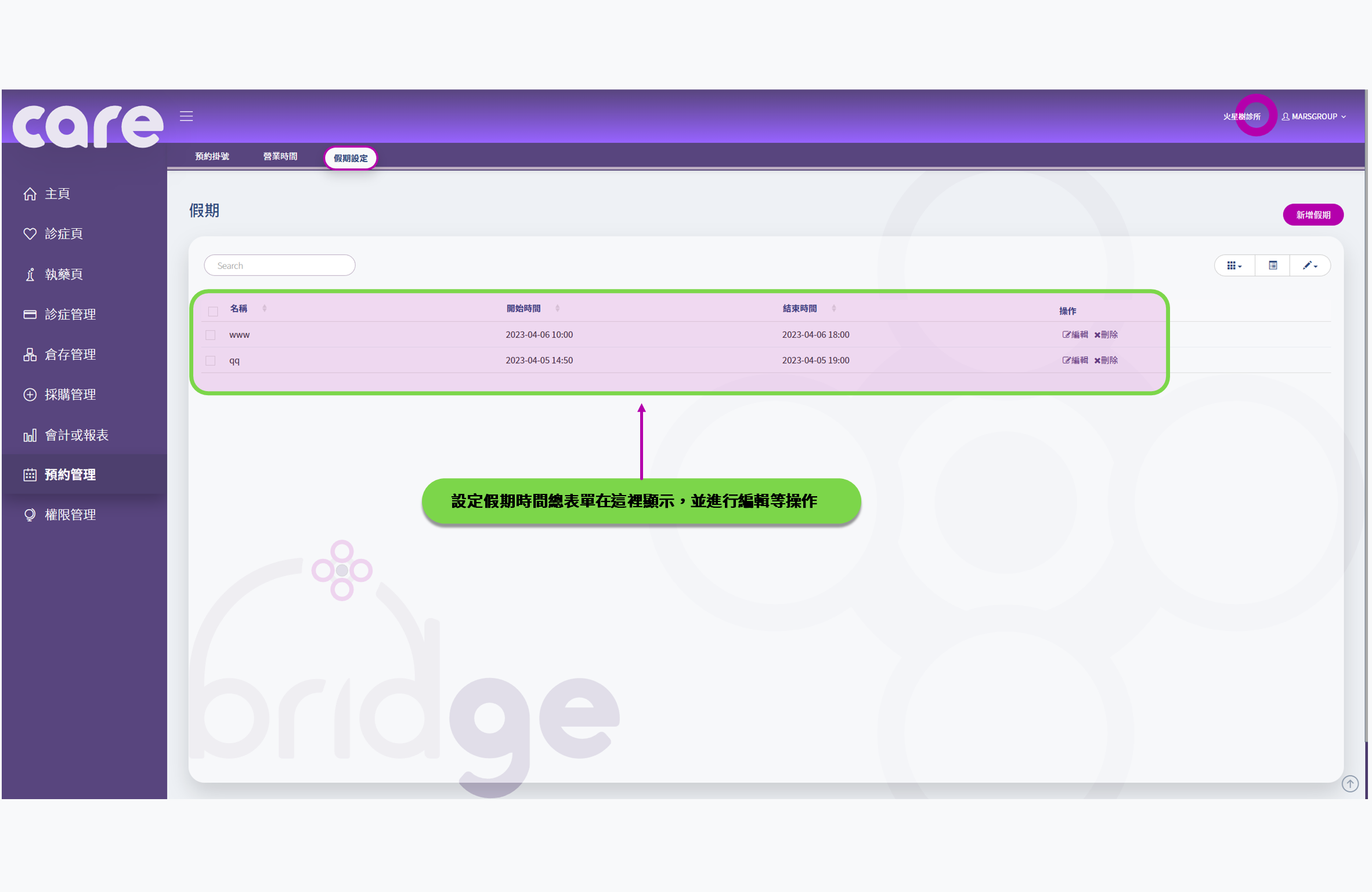
診所營業時間包含:日常運營時間和特殊假期,運營時間按照星期重複,特殊假期設定。預約可選的時間範圍根據設定好營業時間。 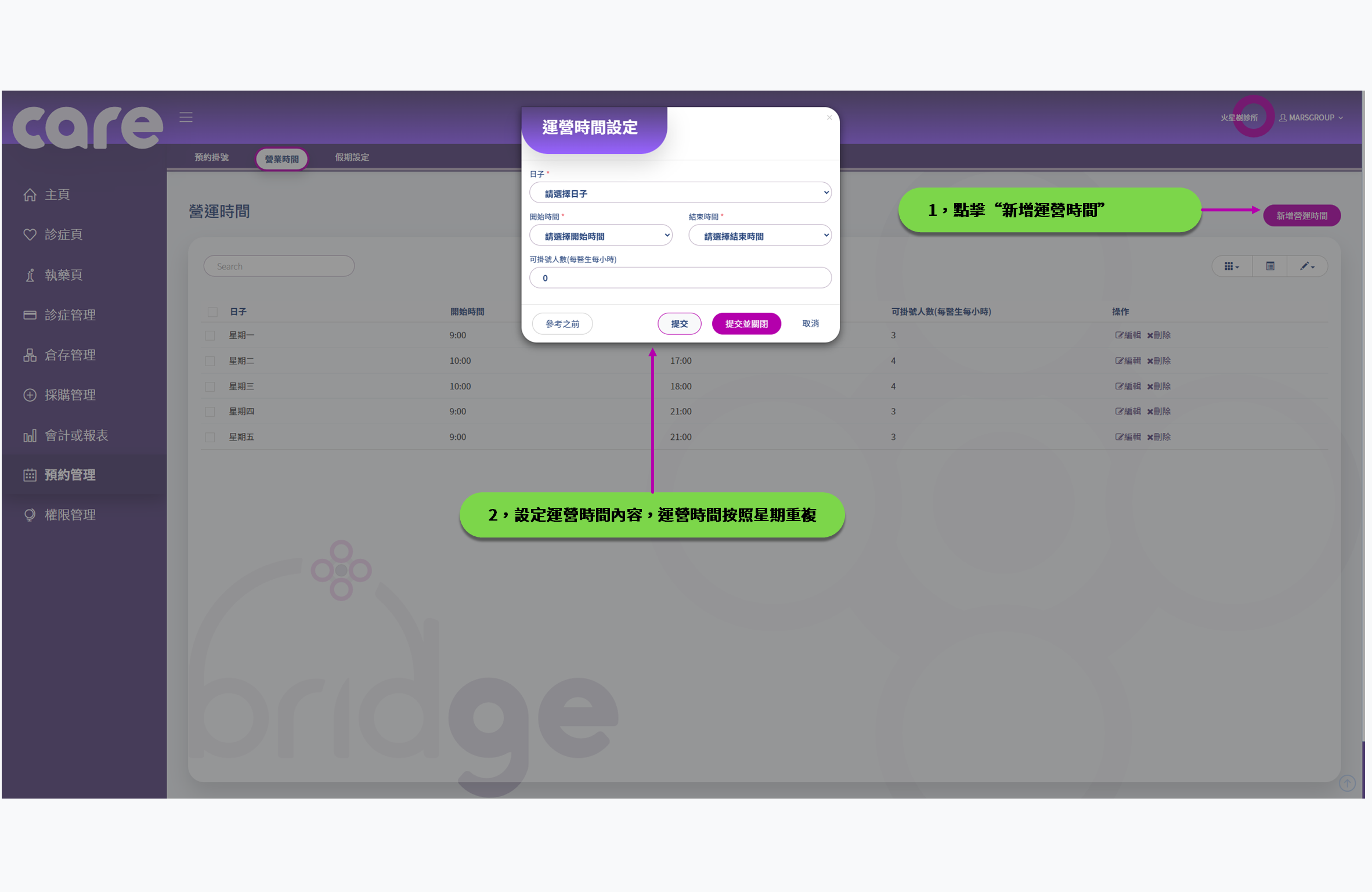 設定好的營業時間列表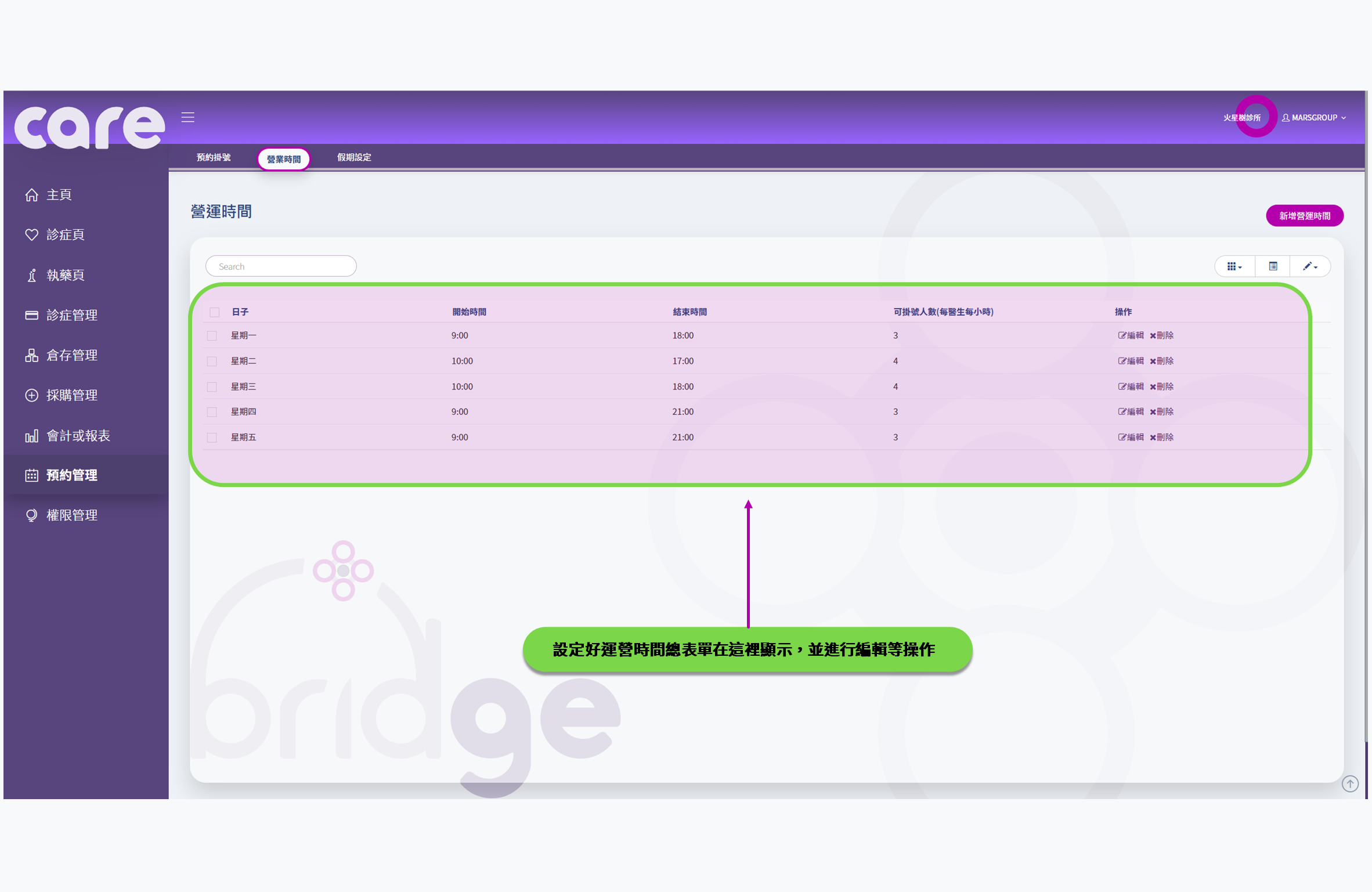
設定假期 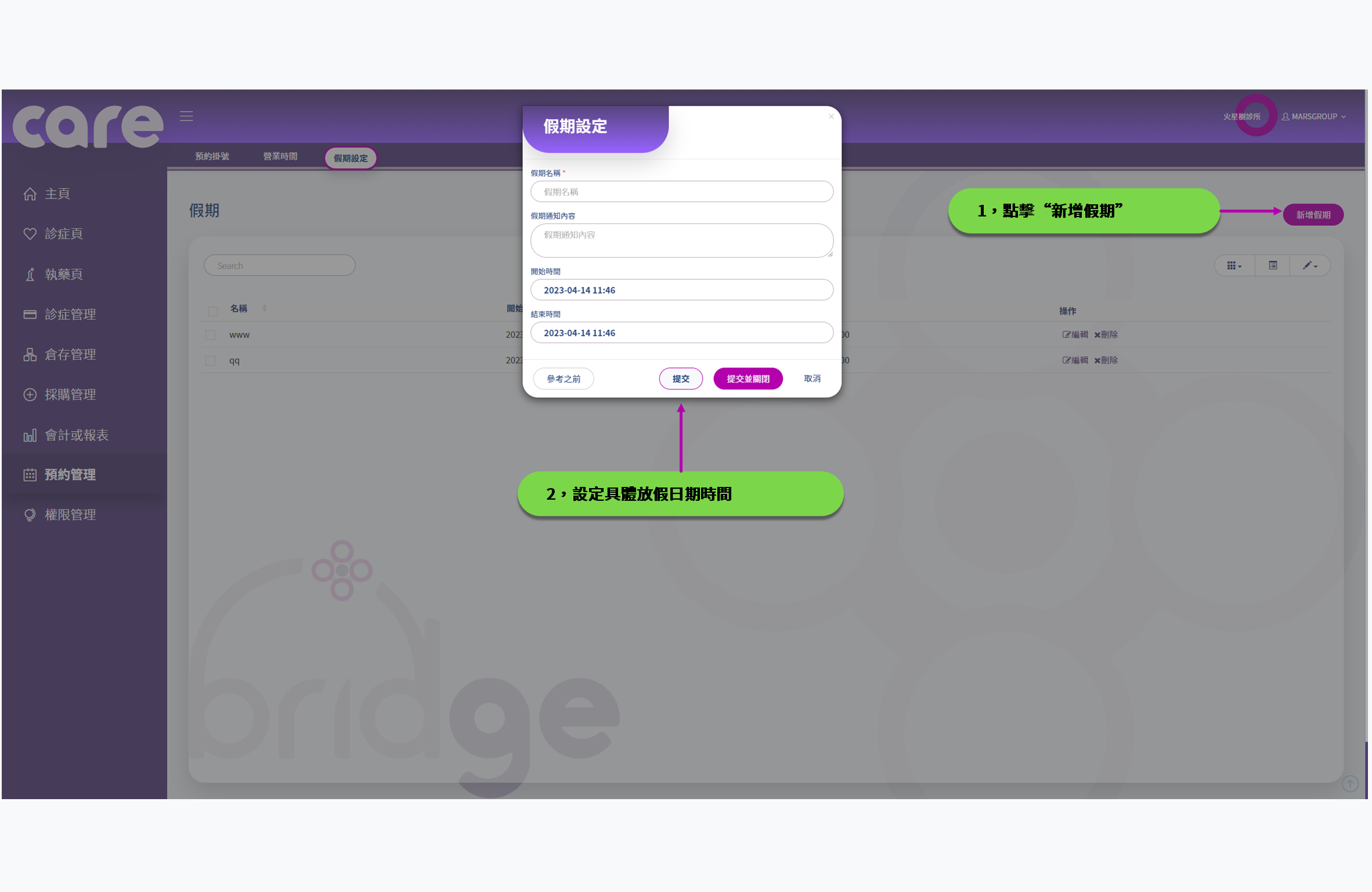
4.1.2.預約掛號
新增客戶資料
新增記錄客戶信息,首先錄入必填的基本信息,其他信息可以暫不添加,例如過敏史等後續統一管理或者醫生補充資料都會記錄進入客戶資料管理系統。 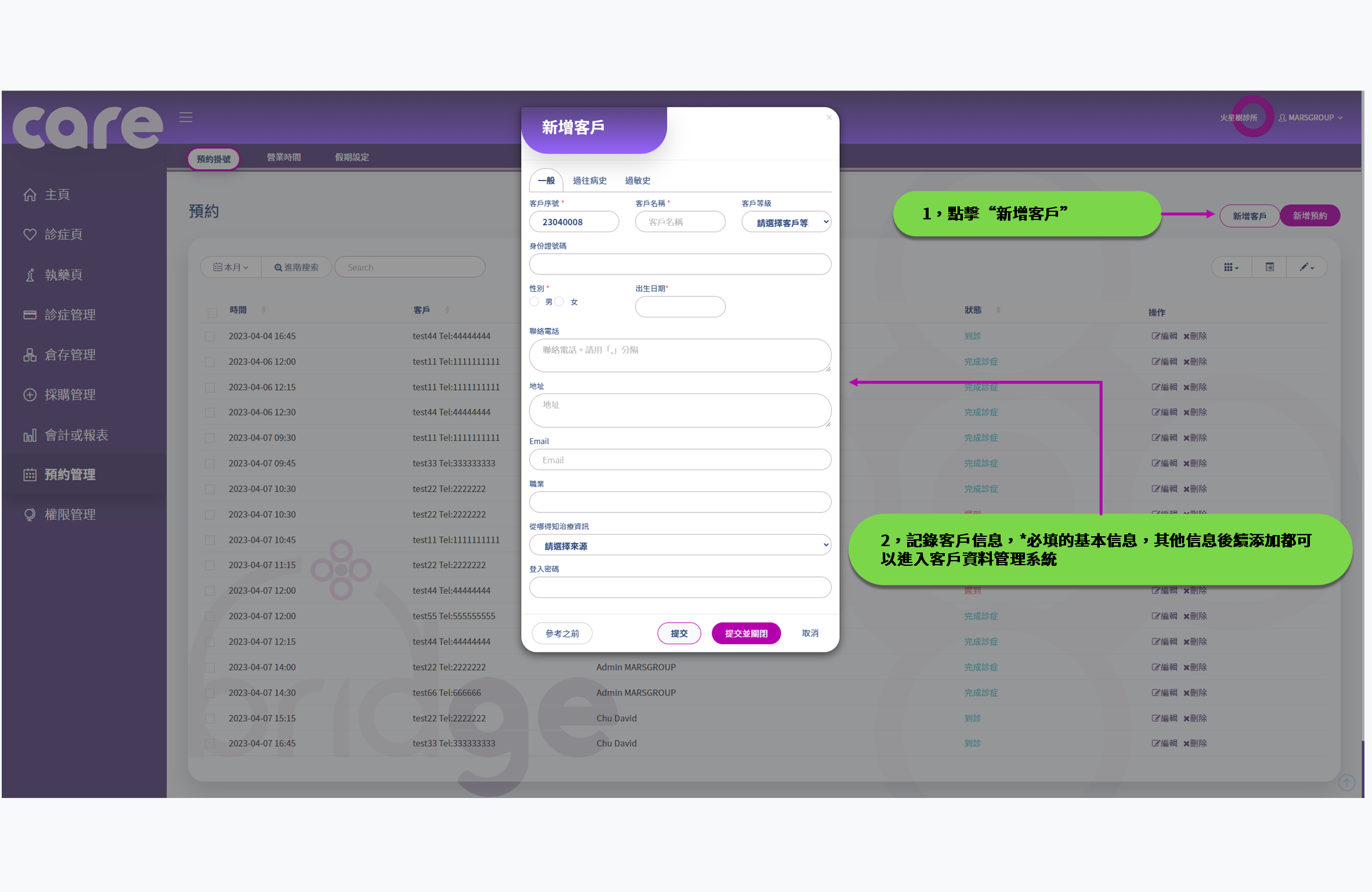
新增預約
新增預約可以是電話預約我們診所人員記錄,系統接口也可以接入例如客戶端 APP 操作數據。 !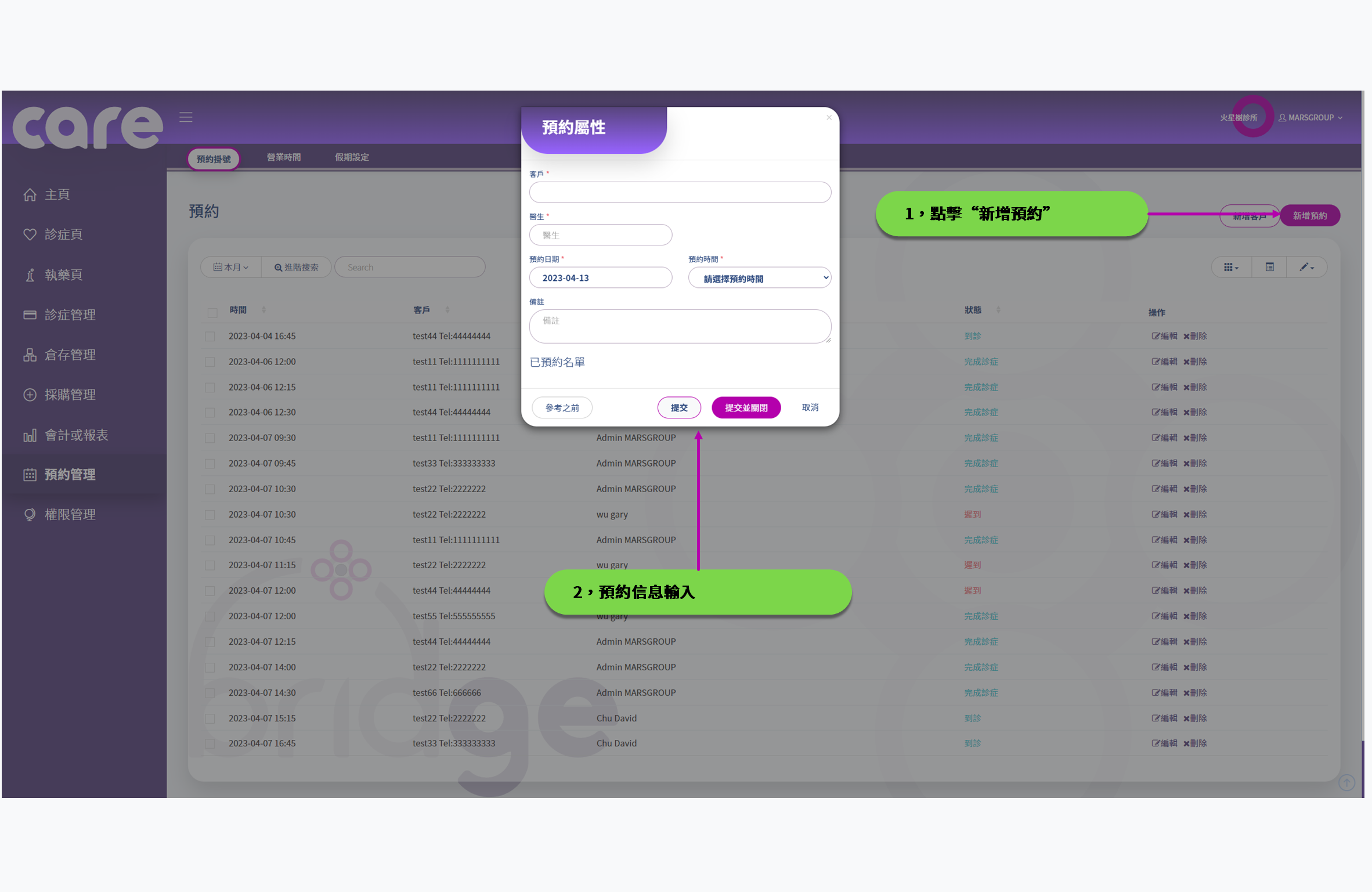
醫生相對應的時間已經有客戶預約,系統提示已預約名單。 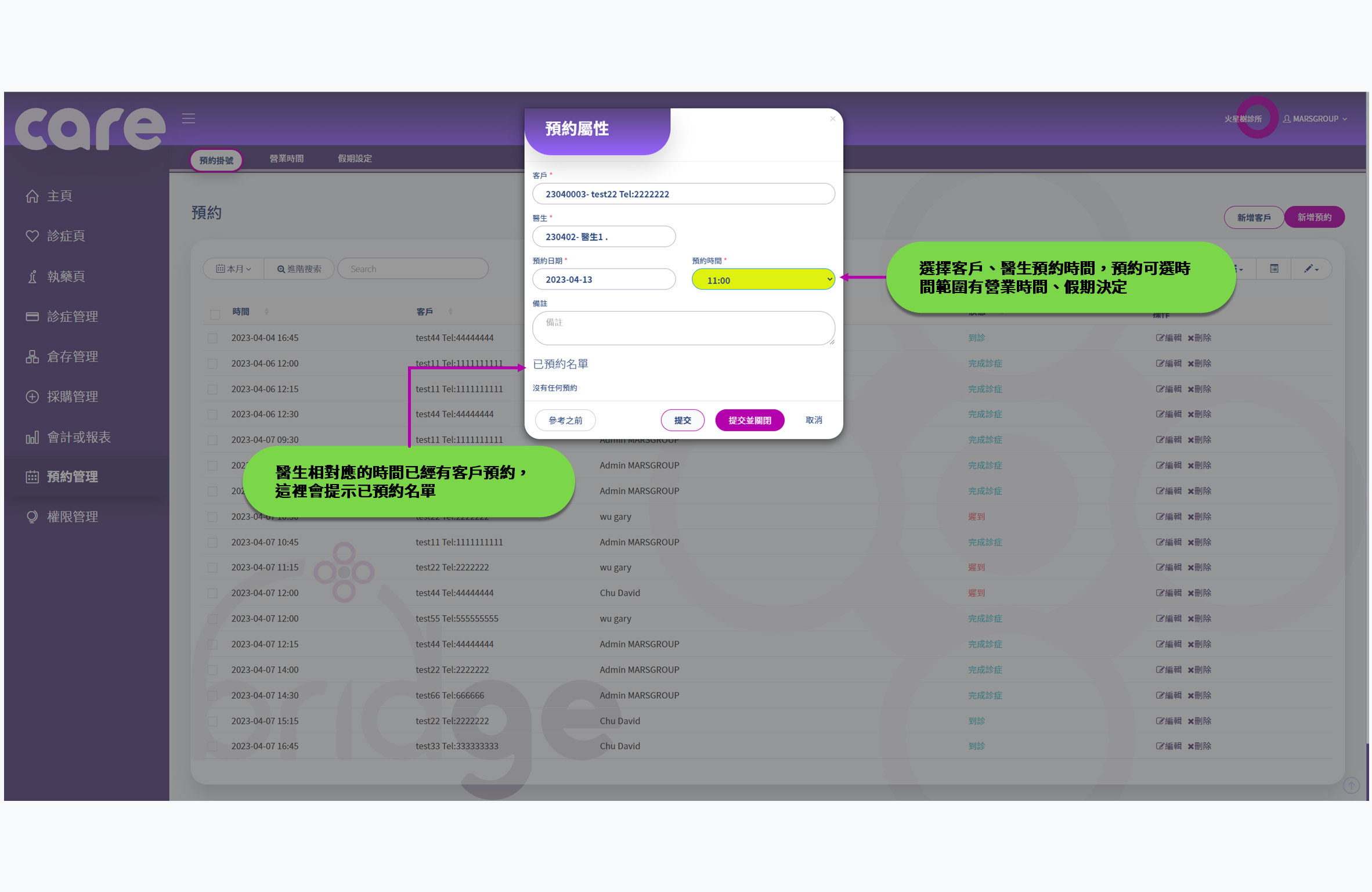
4.1.2.預約信息管理
已預約的信息可以按照時間、醫生、到診情況進行數據篩選,對客戶信息、預約情況進行編輯,以及導出相關數據。 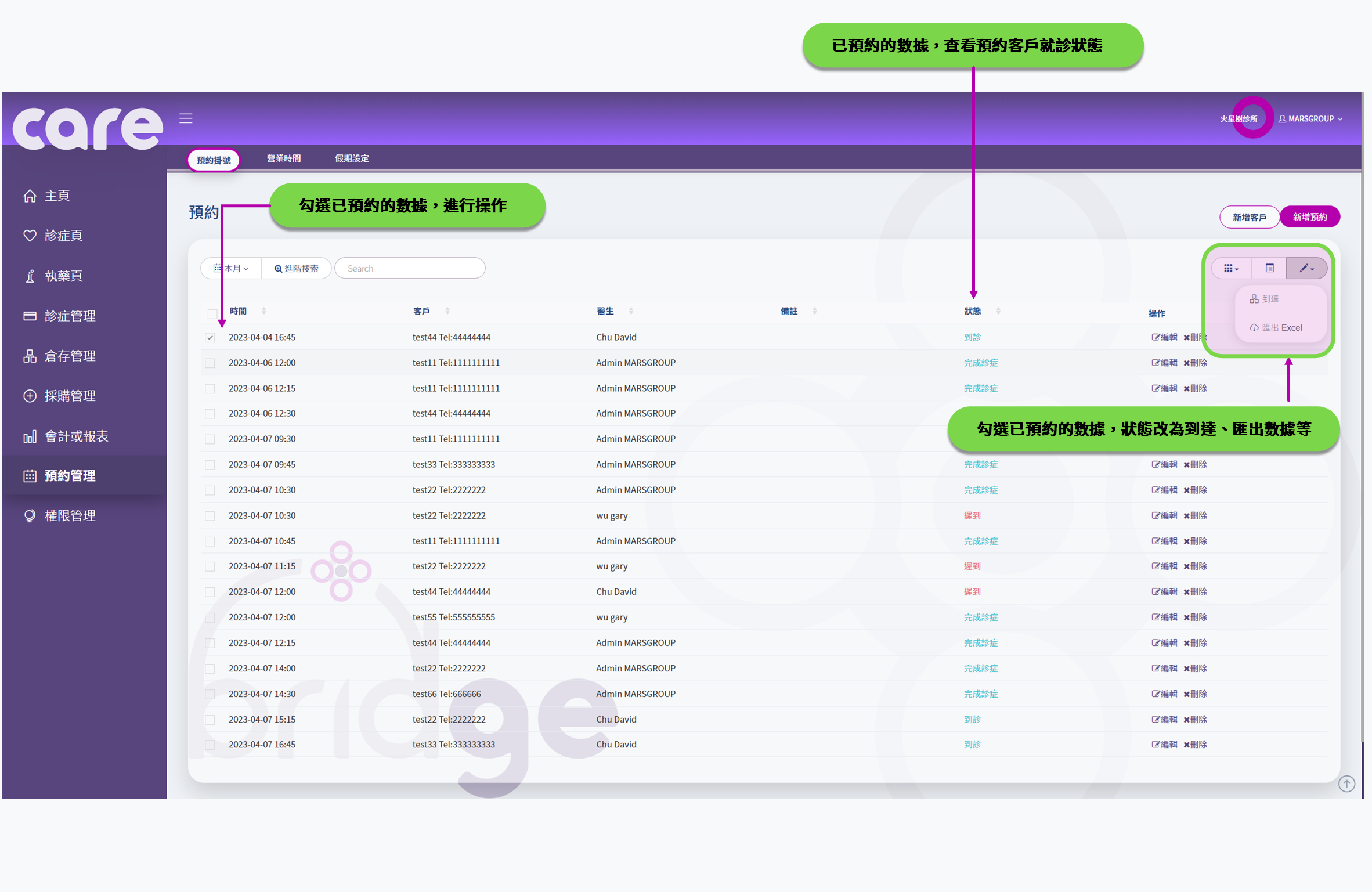
4.2.診症頁
診症頁為醫生做診斷主要操作界面,包括經驗處方、藥物用法、處理方法等便捷醫生操作的功能。
4.2.1.診症頁面
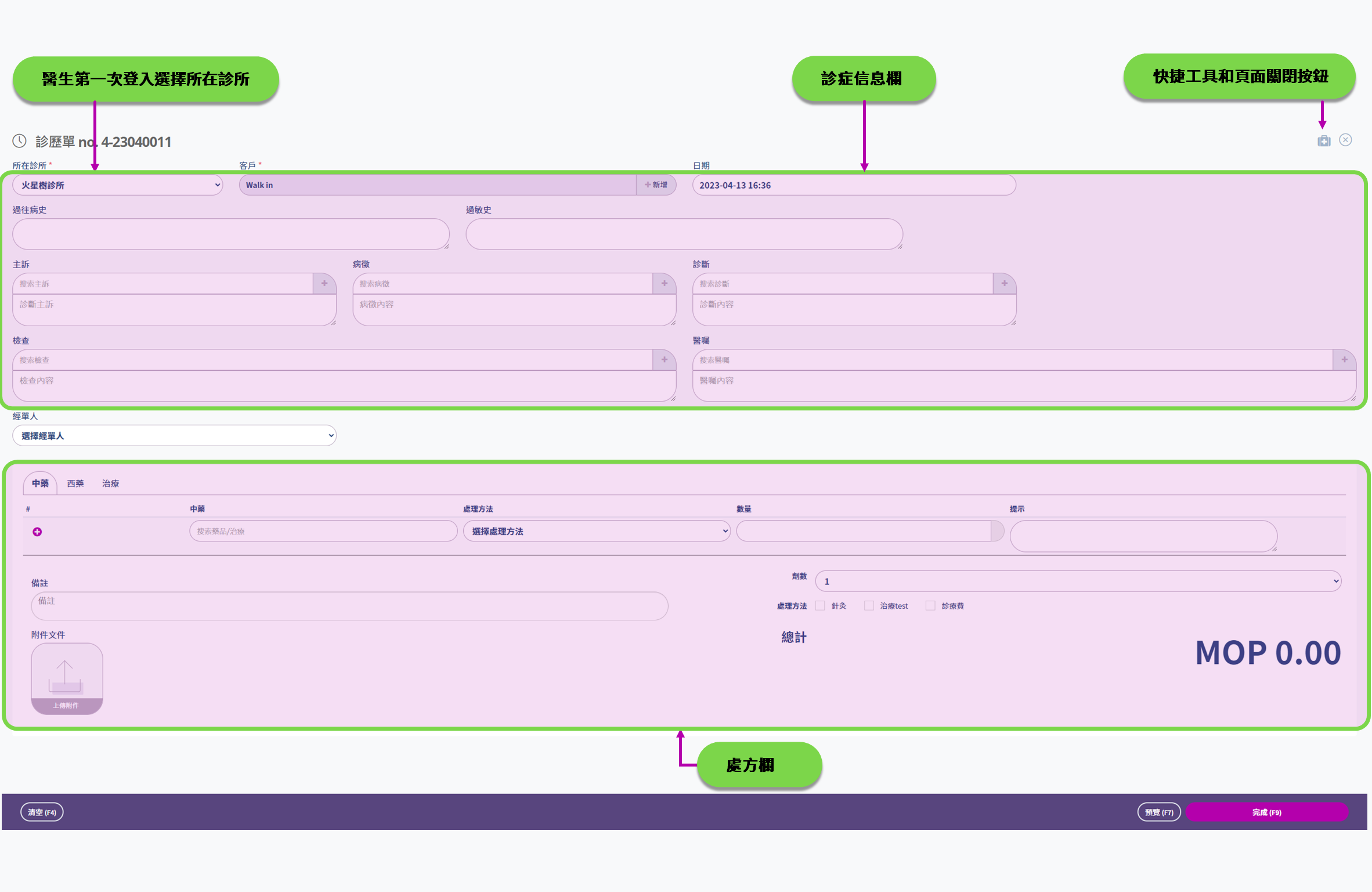
進入診症頁面 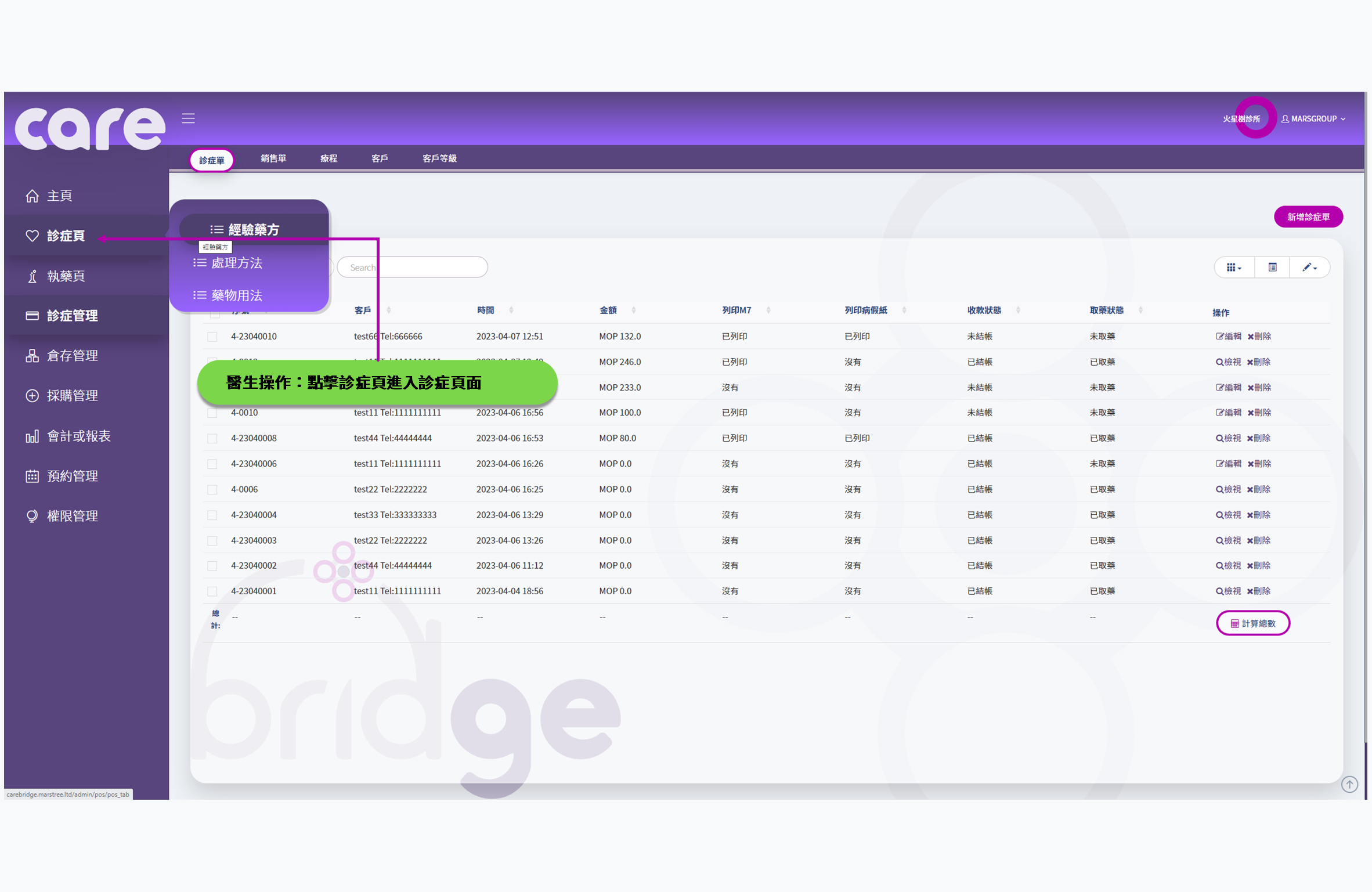 診症頁分為診症信息、處方欄等新增診症單時,須輸入所在倉庫、客戶、主訴、病徵、診斷、經單人、藥品/治療、數量及單價。
- 系統會自動生成唯一的“診單序號”,用戶亦可在新增銷售單時點擊修改。*成功新增診單後,序號不可再變更;
- 揀選所在“倉庫或分店”;
- 系統會自動生成“日期時間”;
- 系統會預設客戶為 Walk in,如已有客戶資料,輸入客戶電話或姓名均可搜索客戶;
- 輸入診症資料,包括“主訴”、“病徵”及“診斷內容”。
- 選擇“經單人”。
- 輸入藥品資料,包括“藥品名稱”、“數量”及“單價”。*輸入藥品名稱或編號均可搜索藥品。
- 輸入完畢後按Enter,系統會生成下一行並自動計算總價。
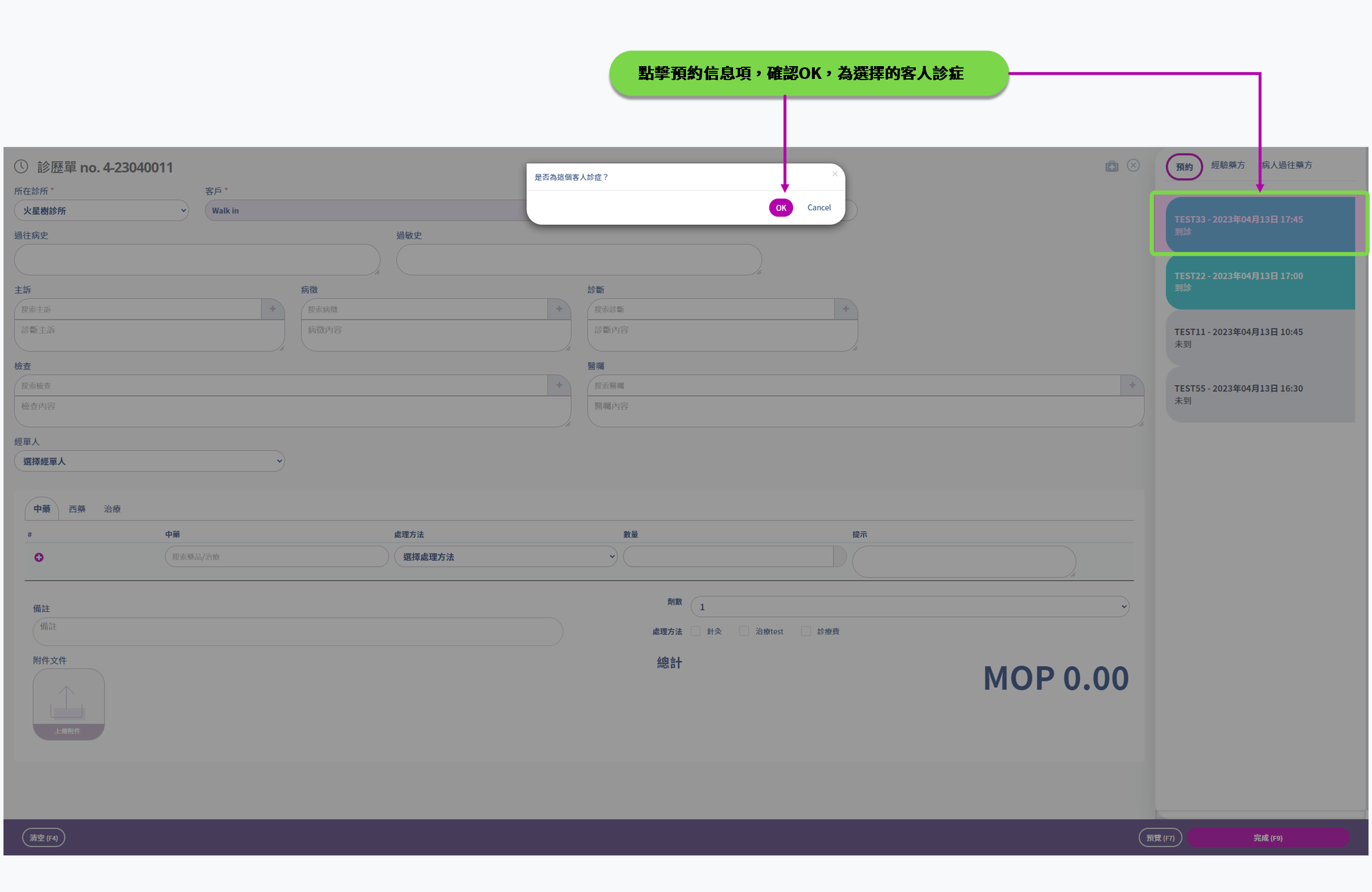
診症頁開啟右側快捷工具欄,有相關預約信息、經驗處方等內容 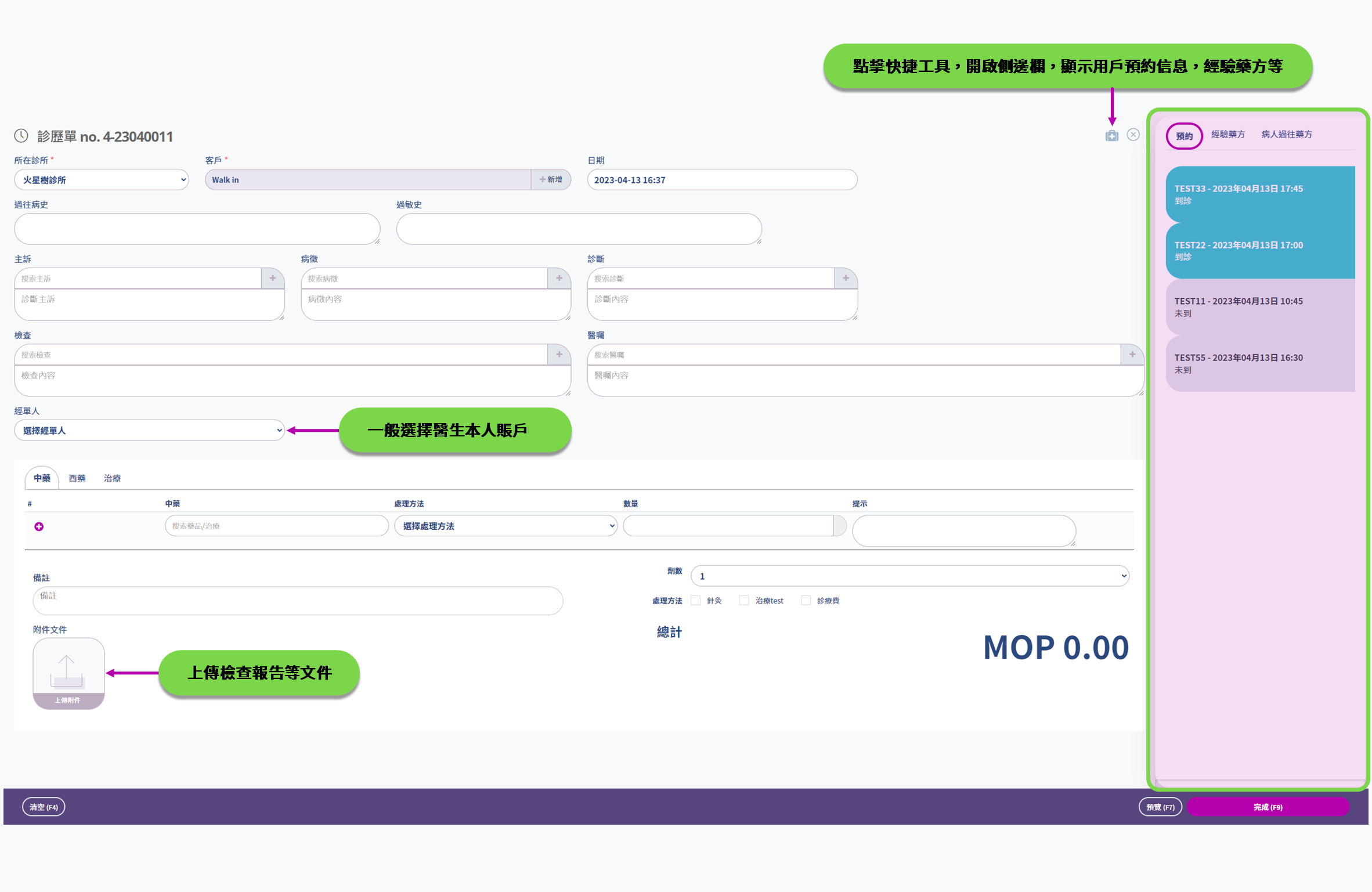 選擇預約項導入客人相關信息
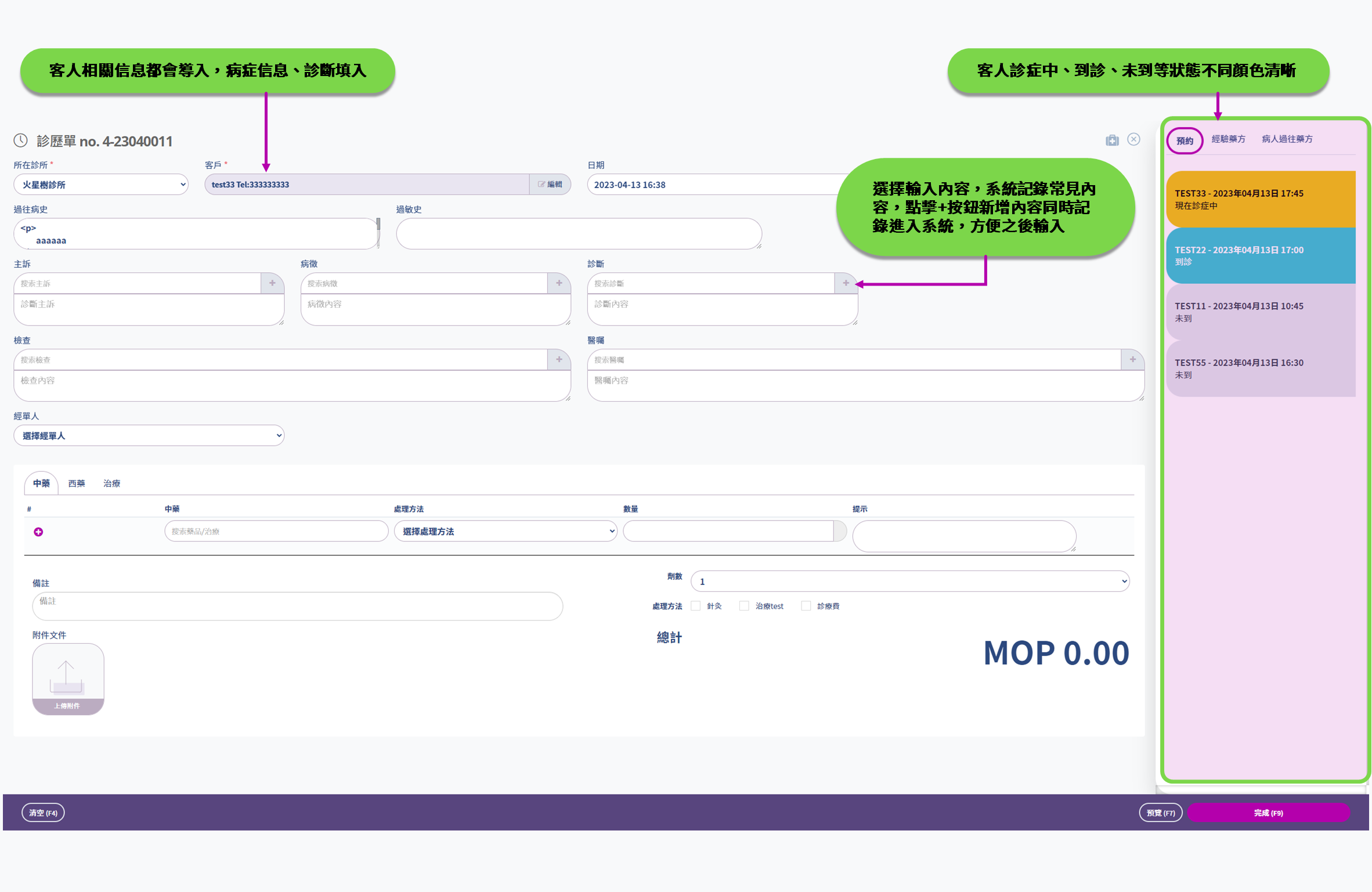
  客人診症中、到診、未到等狀態不同顏色清晰。系統記錄常見病症內容等,新增內容同時記錄進入系統,方便之後輸入。
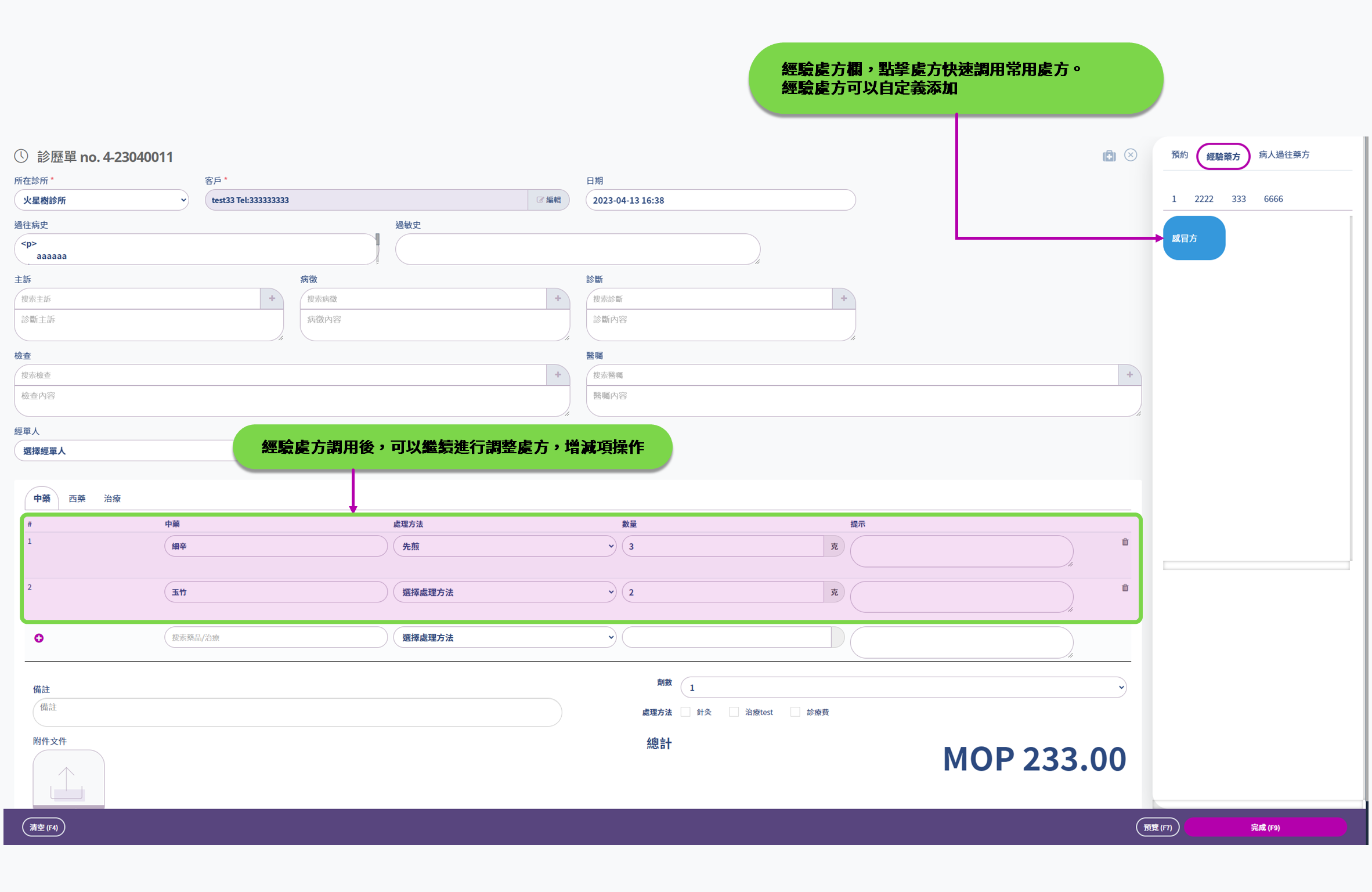
  開處方,添加中西藥物、用法等。藥物用量和倉存關聯,價格設定、自動計算。
 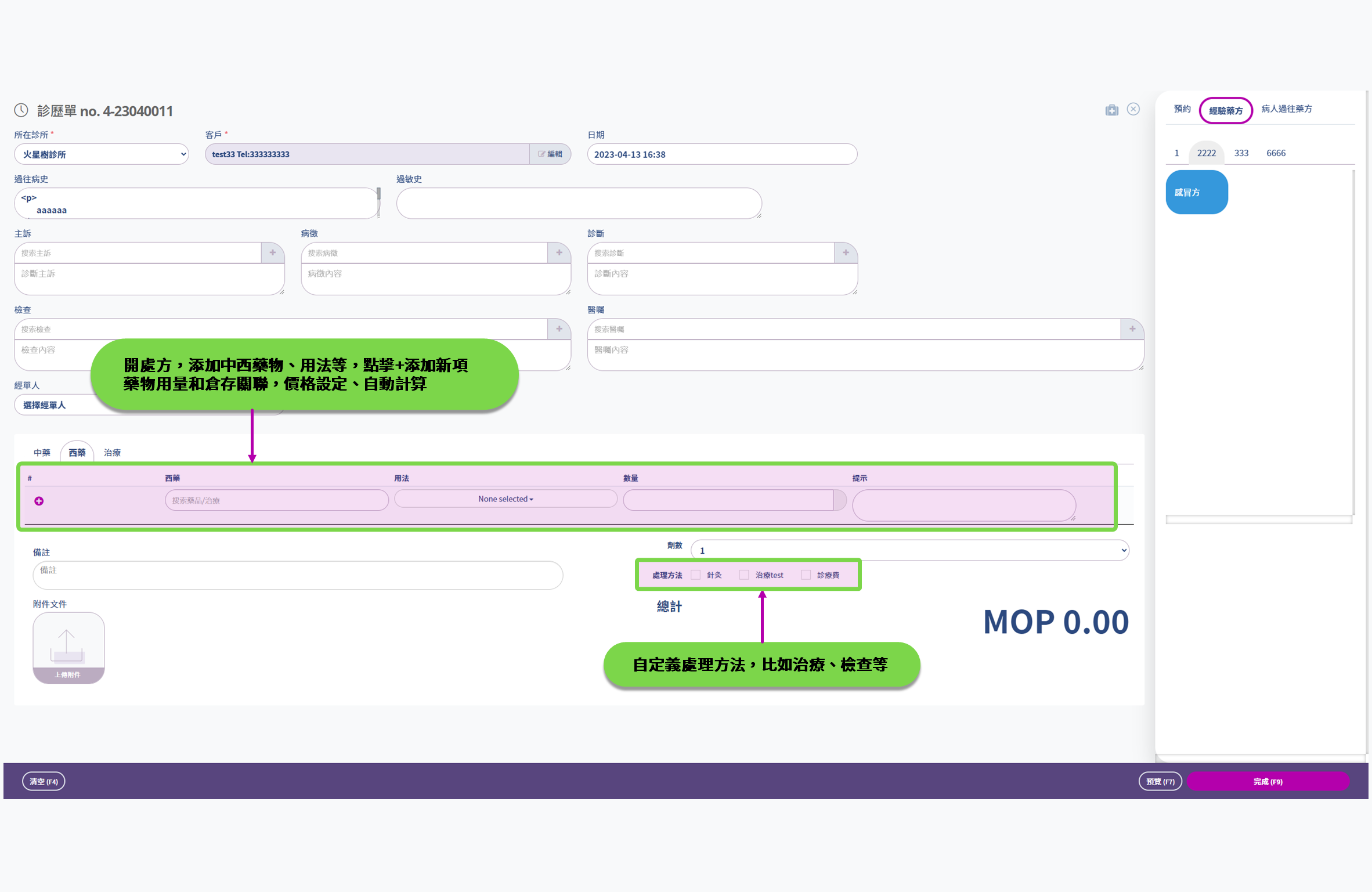 調用經驗處方,快速編輯修改,簡化醫生操作步驟。
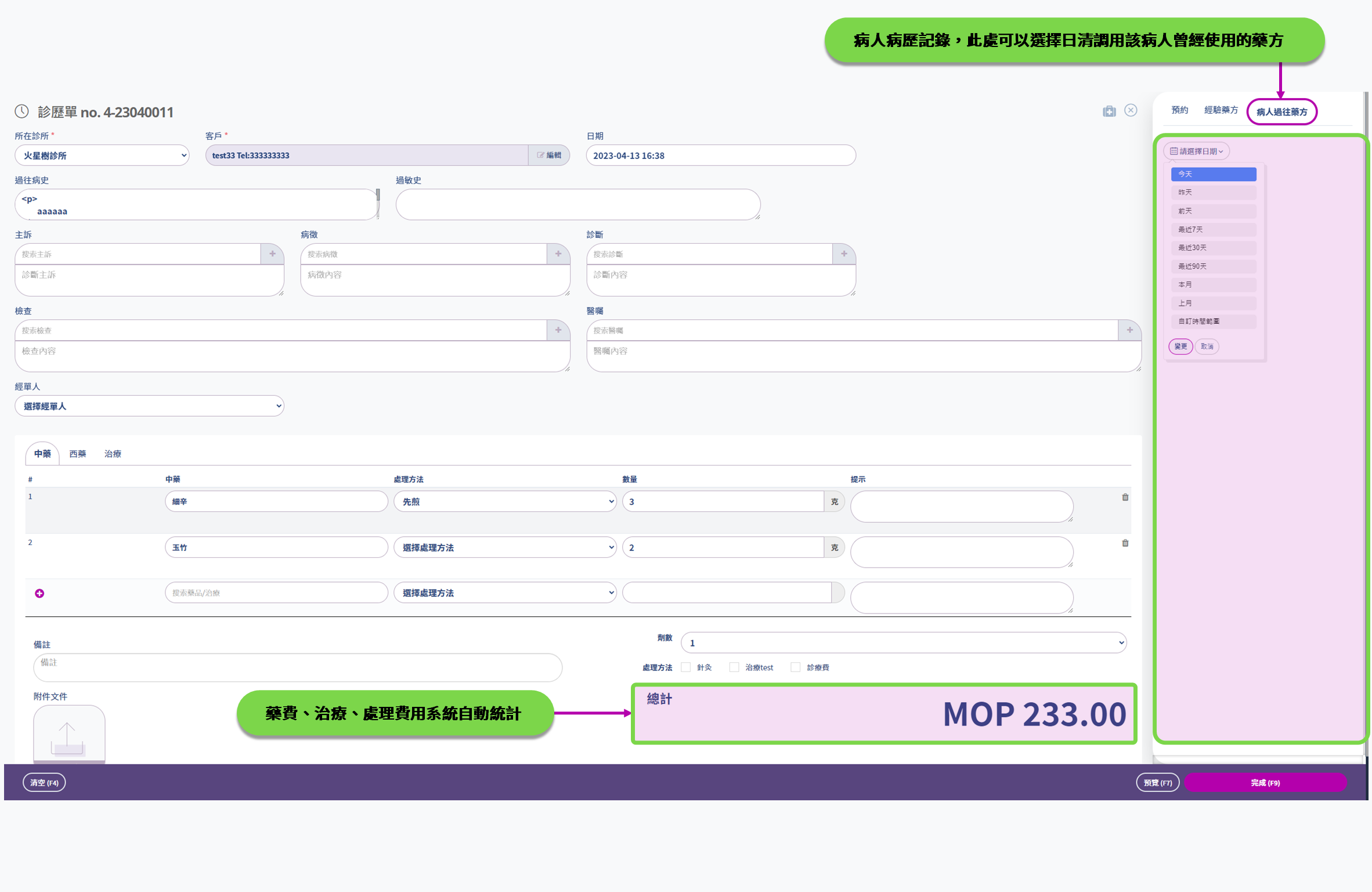
  過往的處方系統記錄數據,方便再次調用。
  醫生完成看診,若是由醫生直接收款可以按收款方式輸入金額,若不需要醫生這一步直接收款,不需要填入金額,點擊確定完成即可。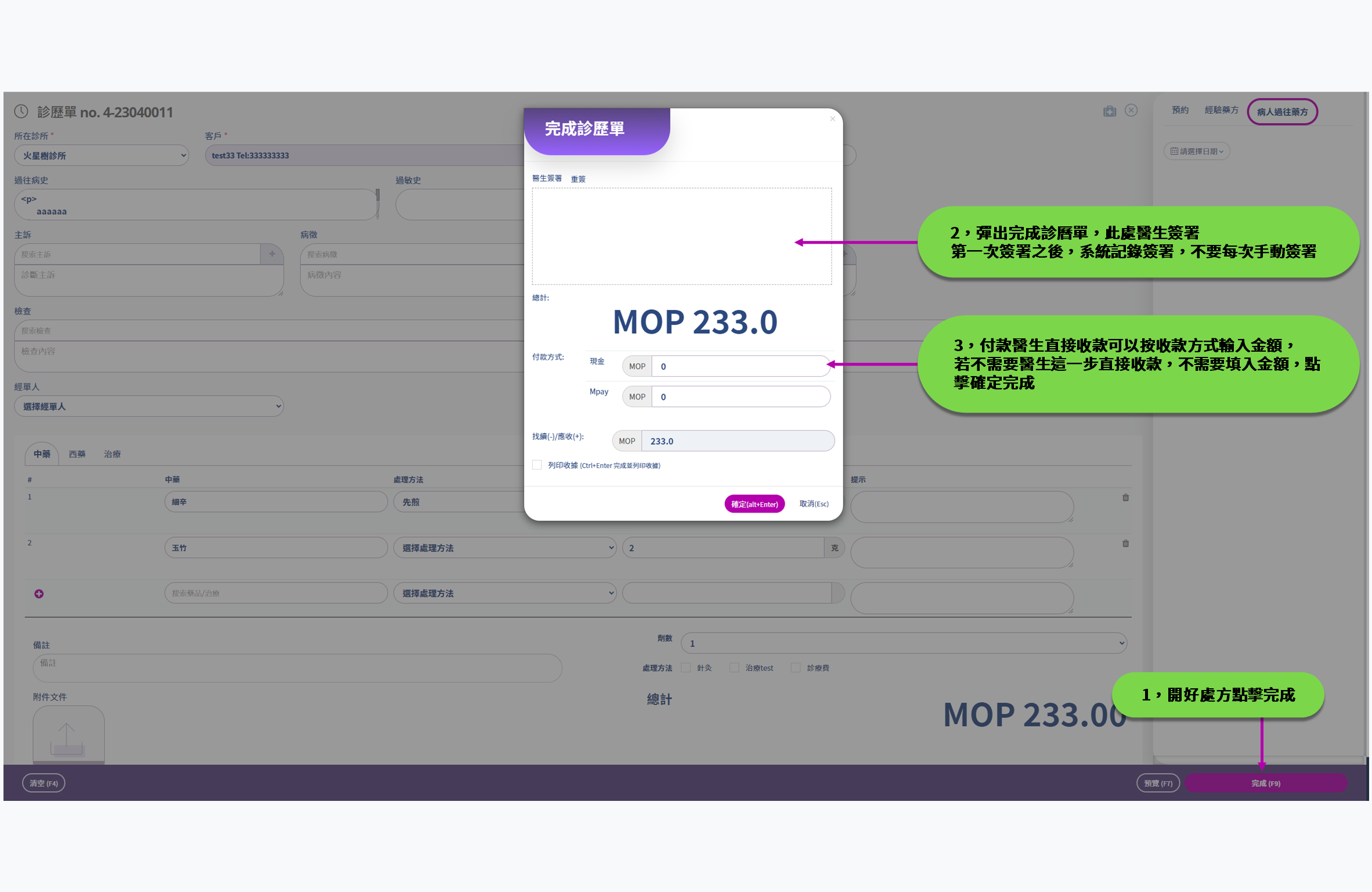
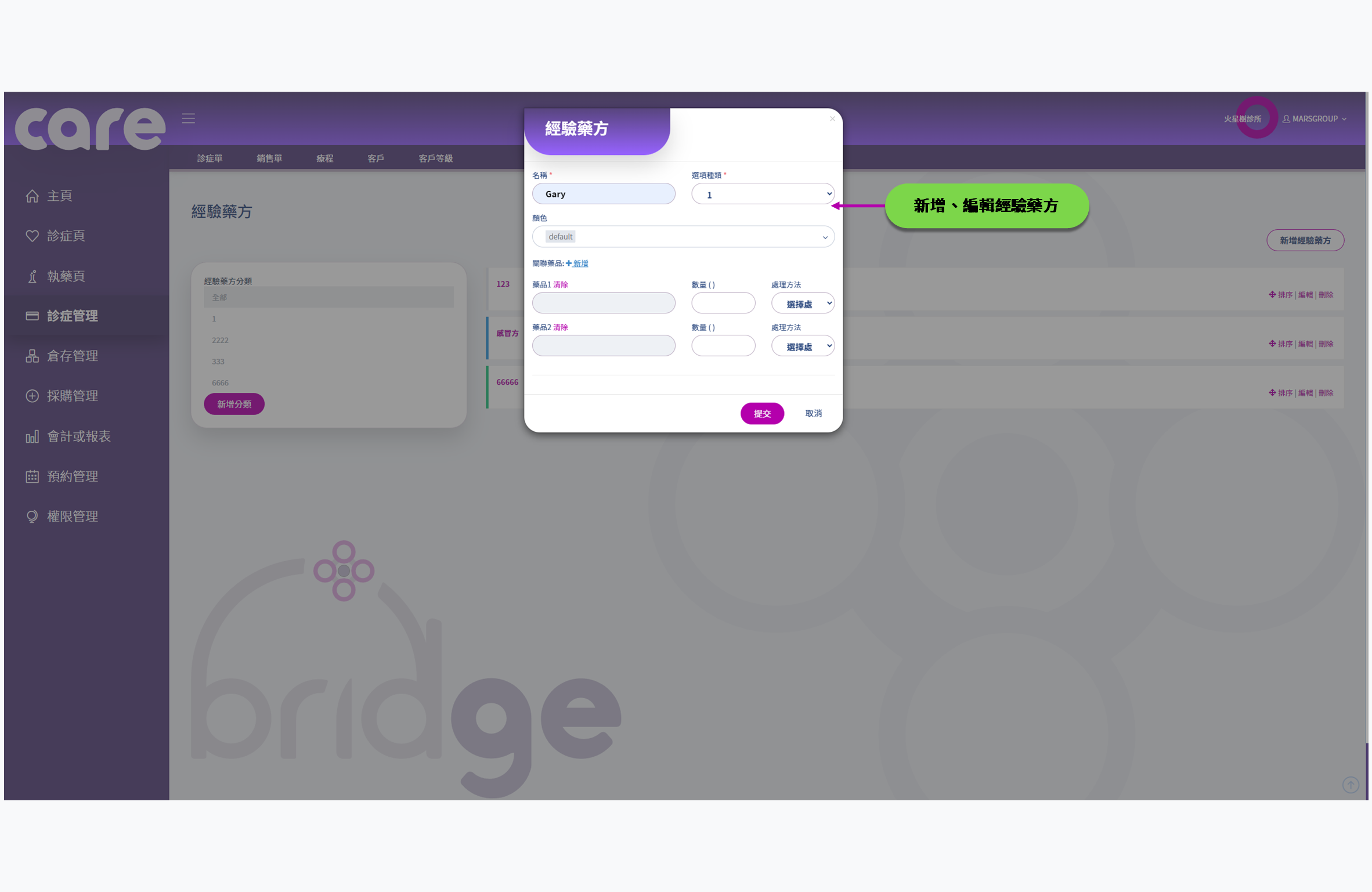
4.2.2.經驗處方
醫生可以分類編輯常見病症的基本處方,治療、用藥等等,方便調用簡化看診過程中的操作。 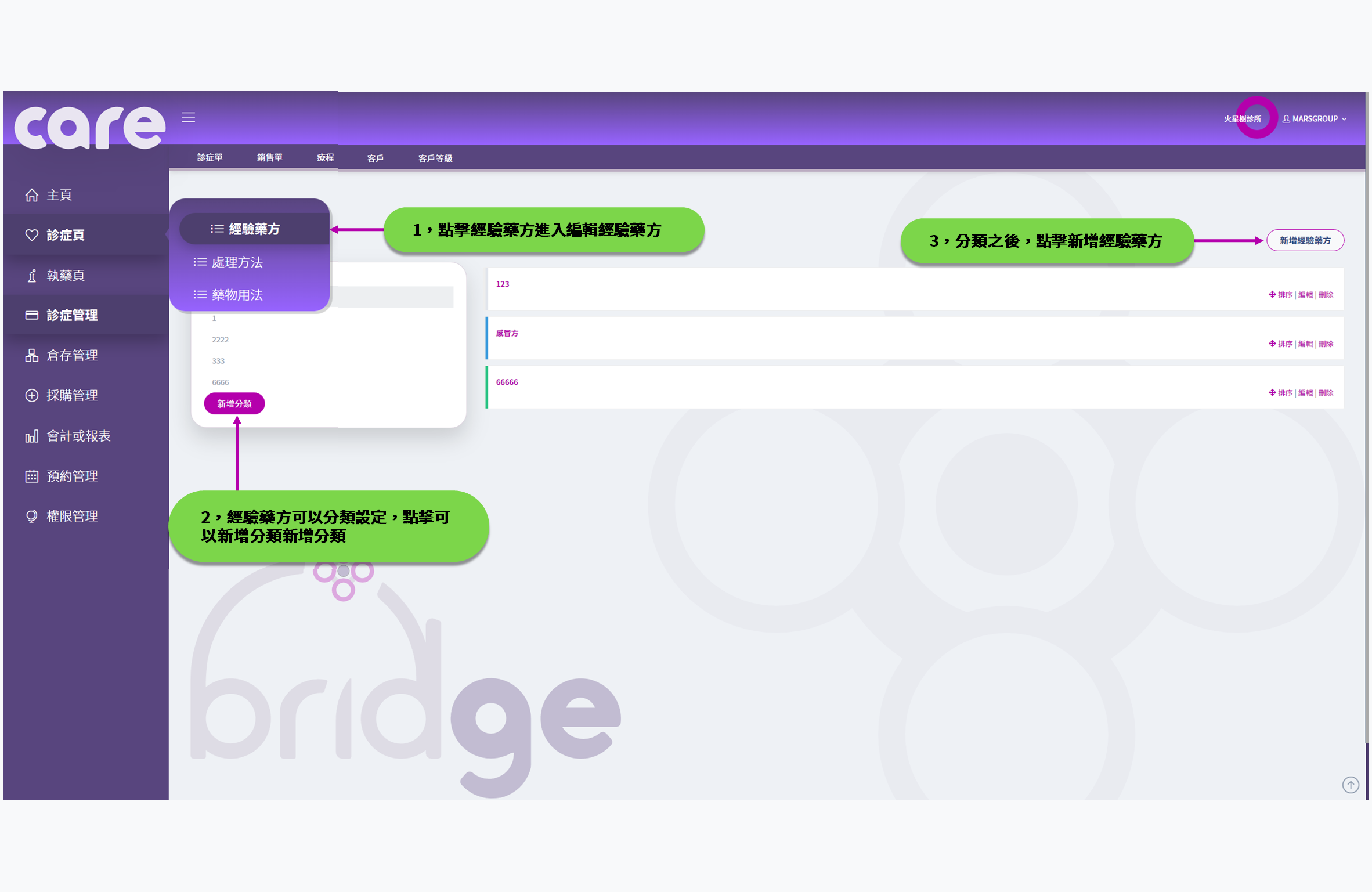
4.2.3.處理方法
新增處理方法,可以添加費用,費用可以固定金額,也可以設定有醫生填寫。 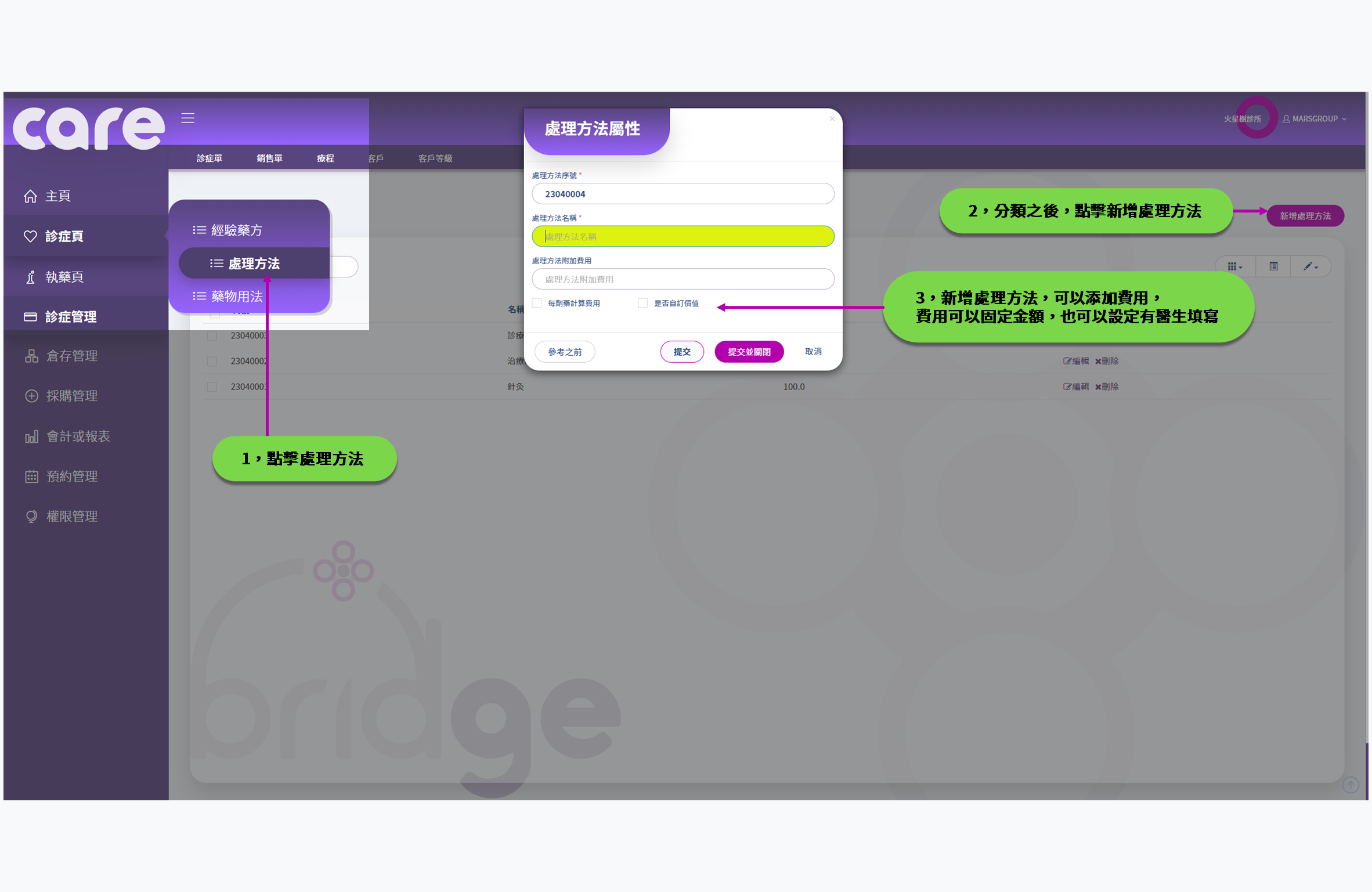
4.2.4.藥物用法
新增常用藥物用法,醫生開處方時候直接選用。 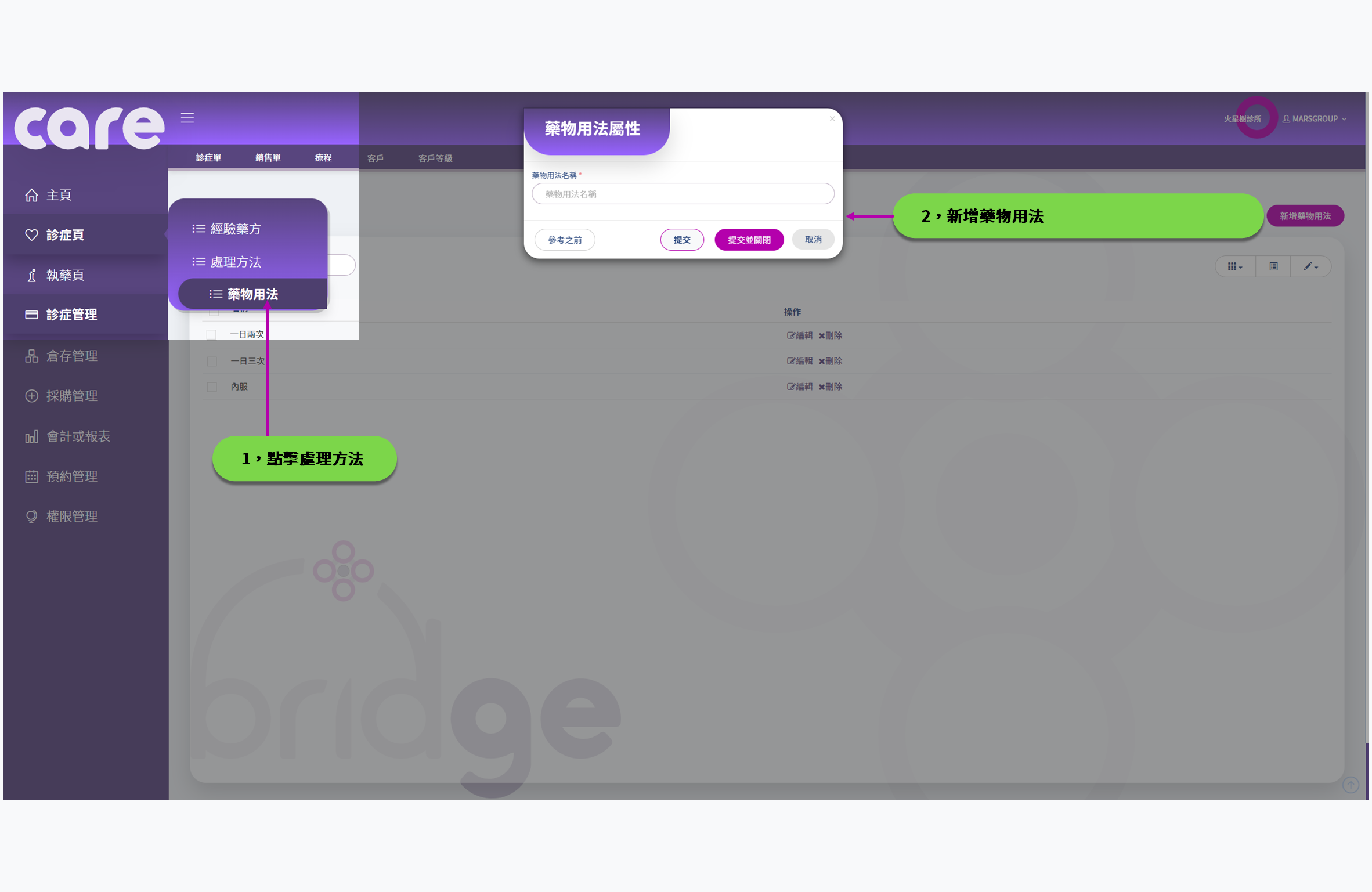
4.3.配藥頁
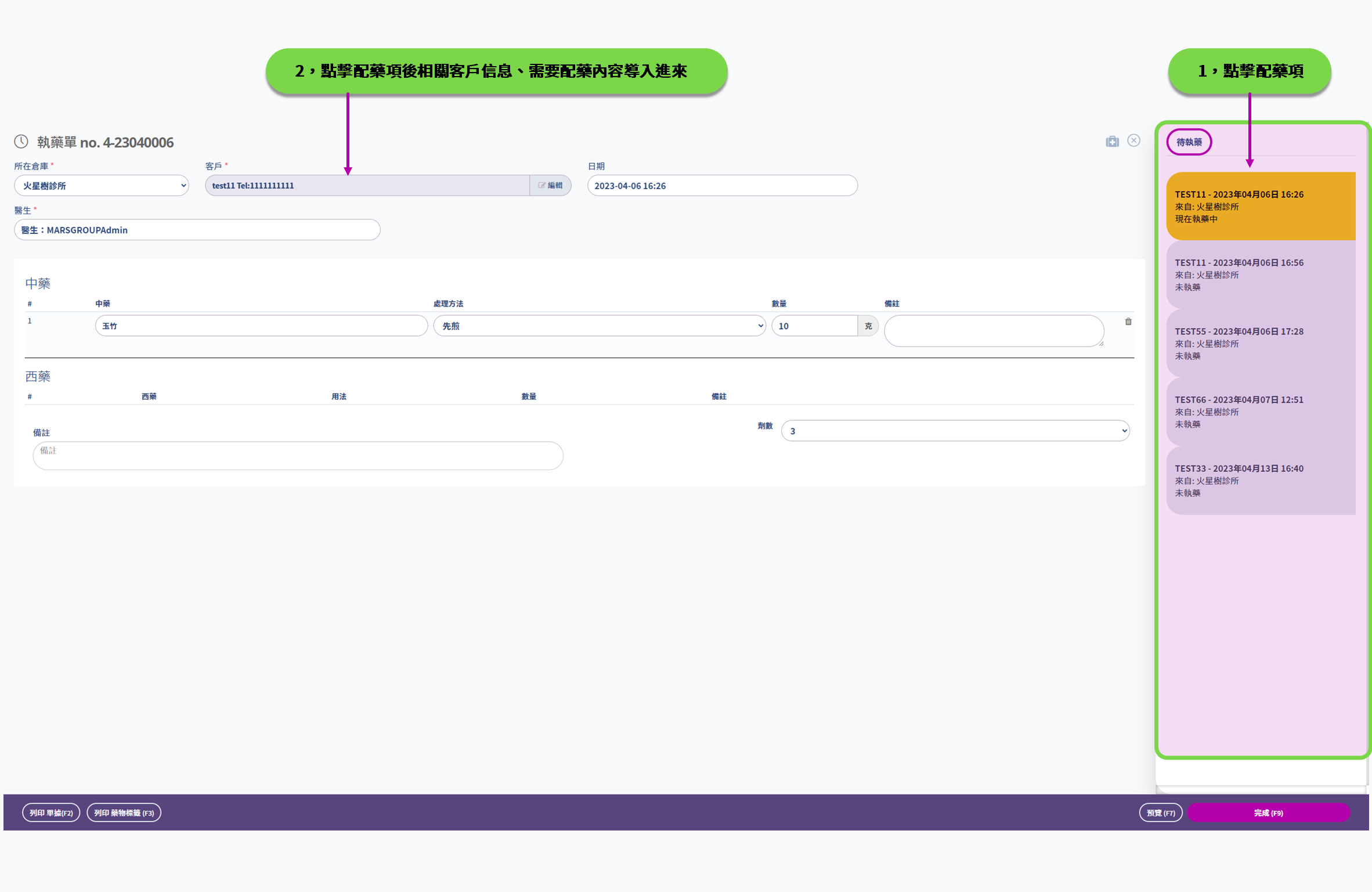
醫生開完處方需要配藥的信息進入配藥頁面查看。 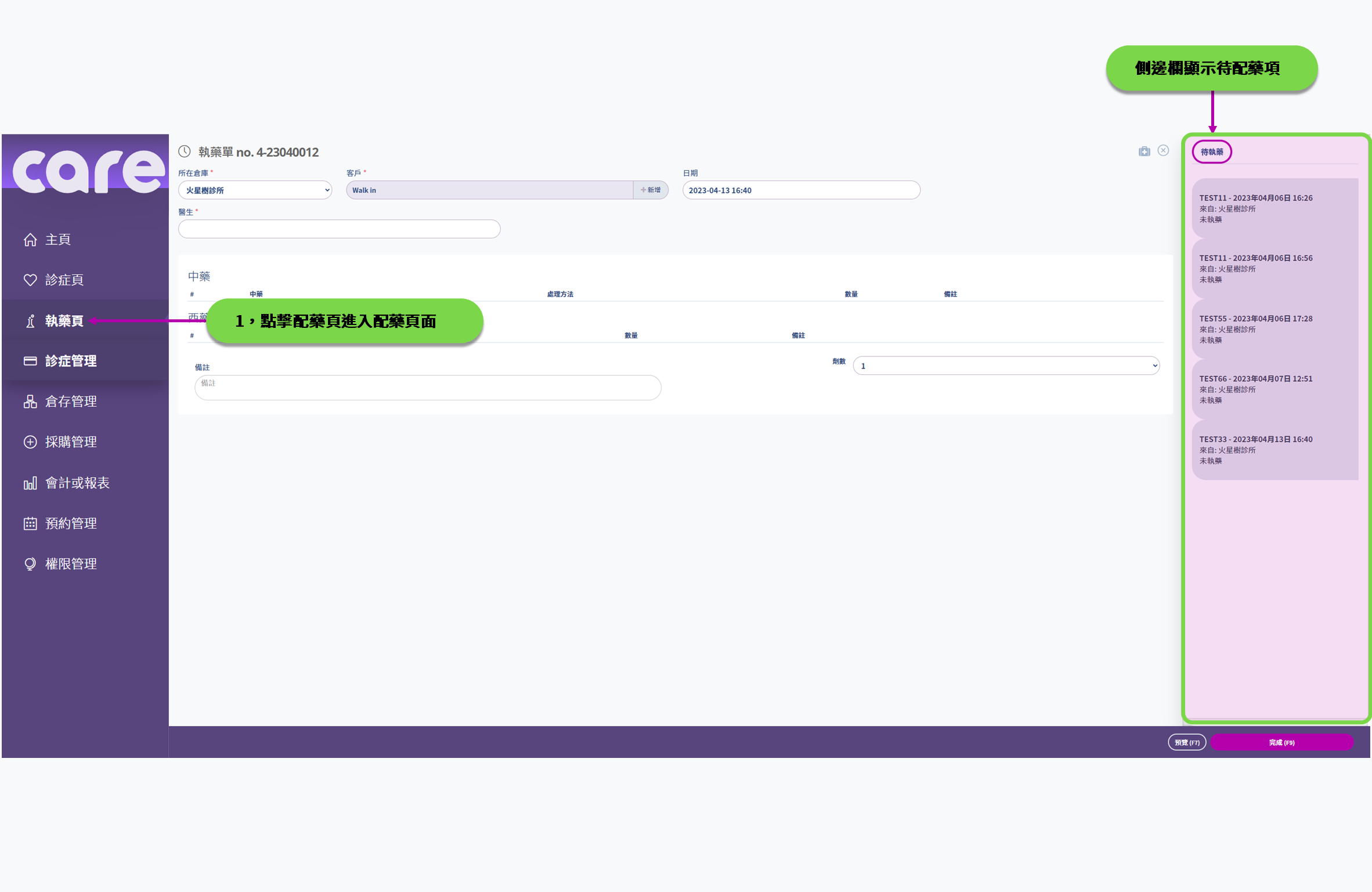 點擊配藥項導入配藥信息。
  完成配藥可以列印藥物相關信息。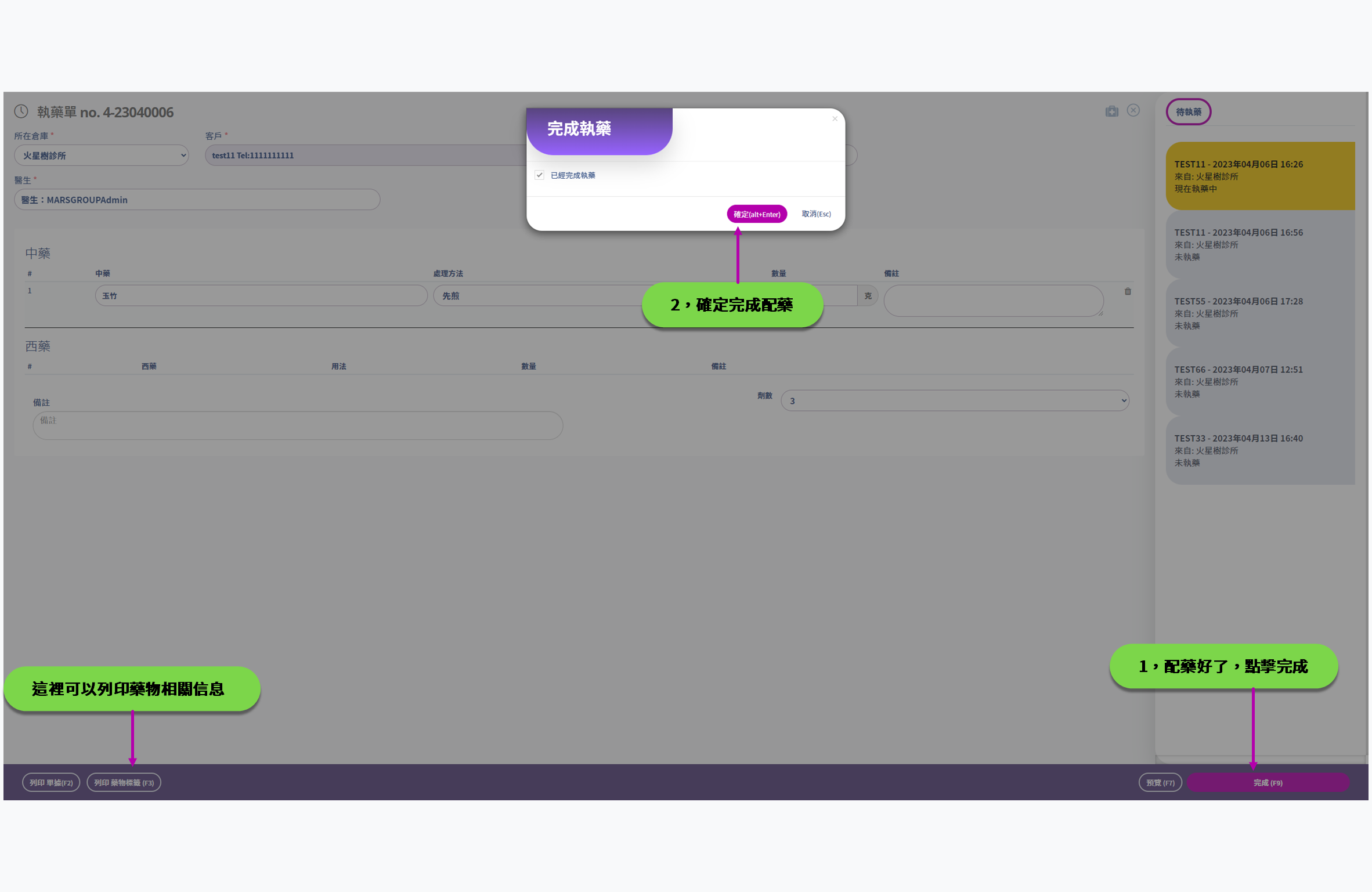
4.4.診症管理
診曆數據匯總頁面,這個頁面可以編輯、檢視已有診曆單;進行收款、列印收據等等操作;客人信息管理等。 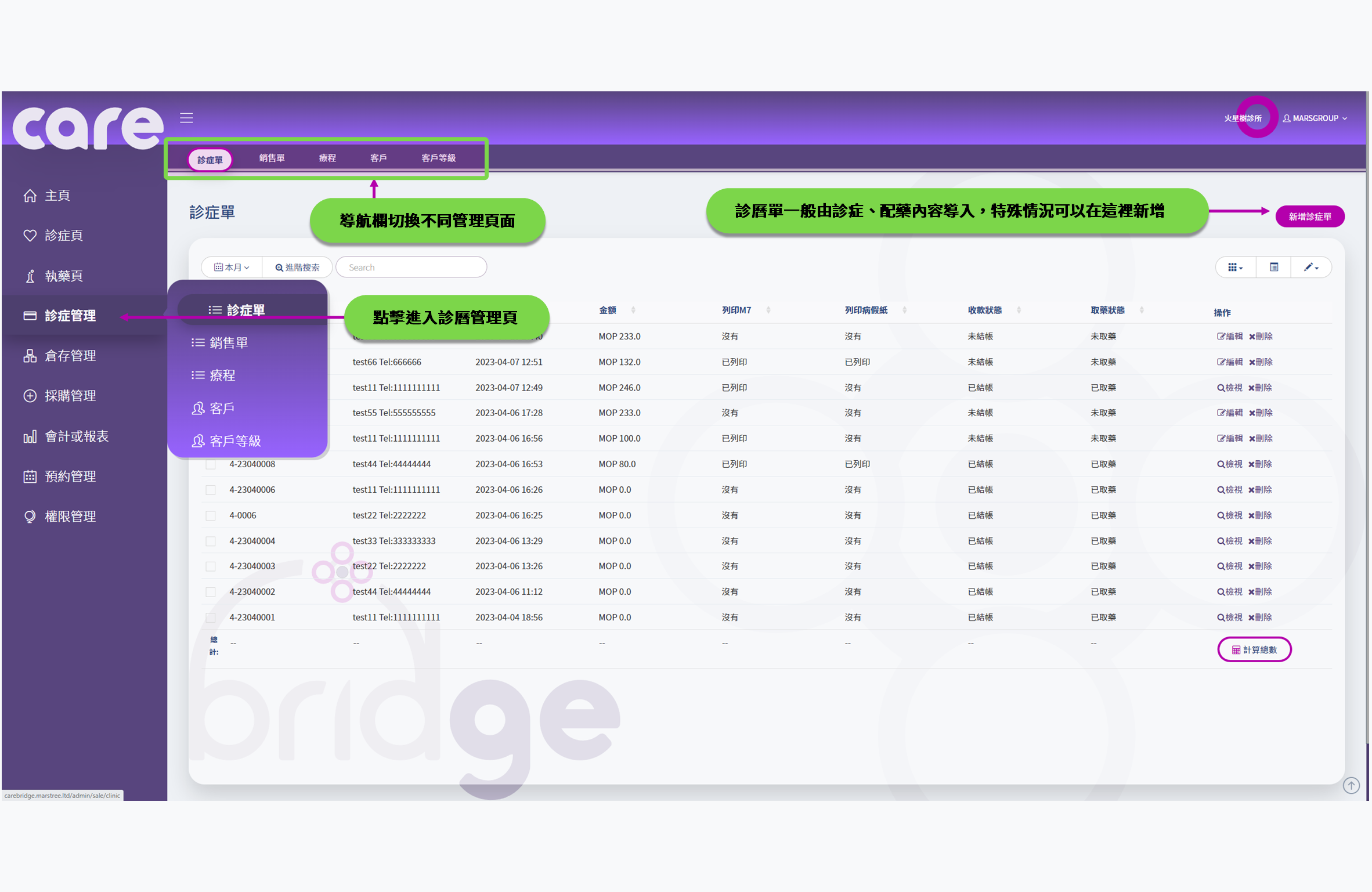
4.4.1.診症單
診症單匯總醫生完成看診的所有信息,可以完成客人看診後需要的收費、列印就診證明等等。 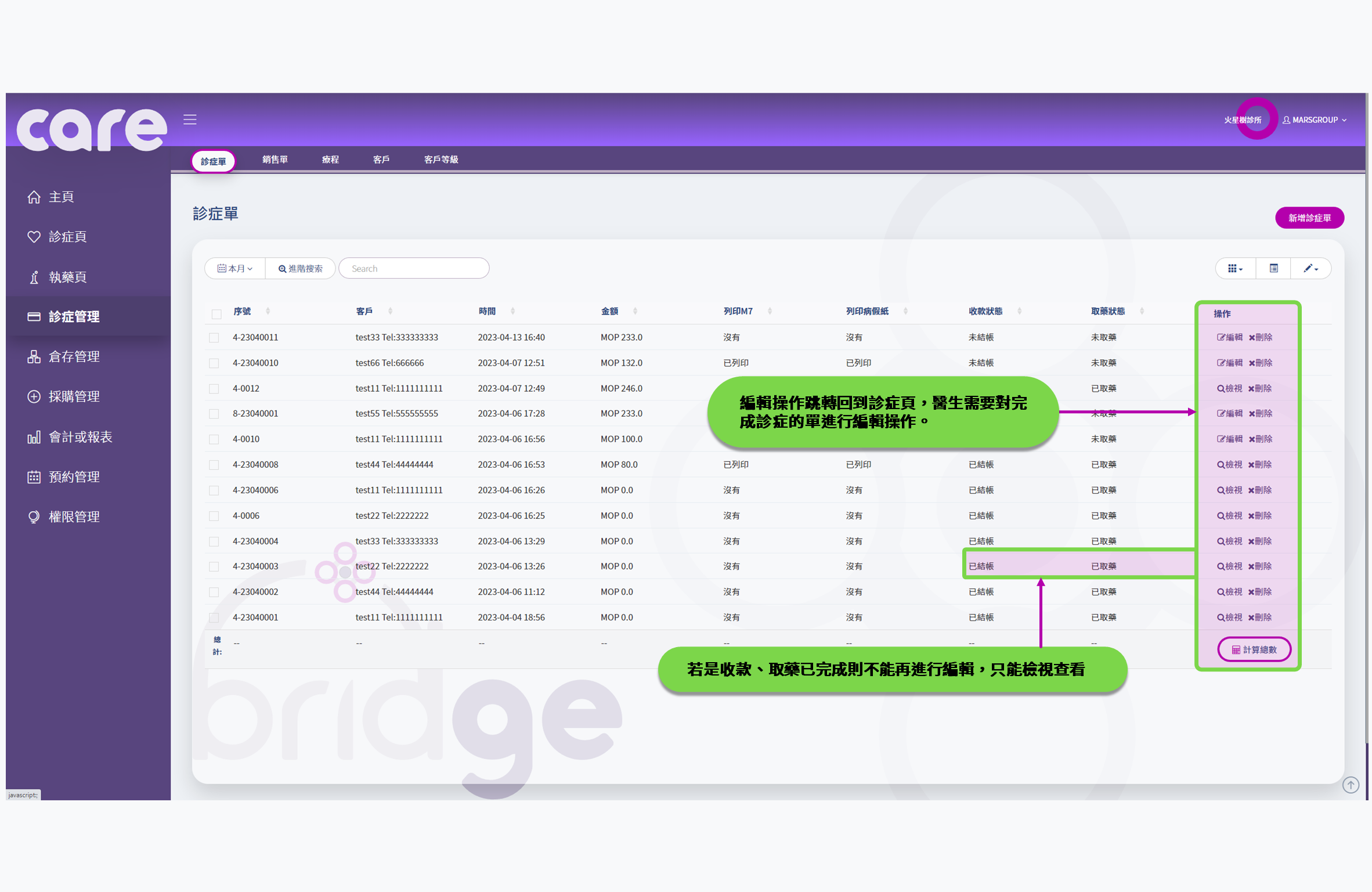 可以單獨或批量選擇診曆單進行操作。
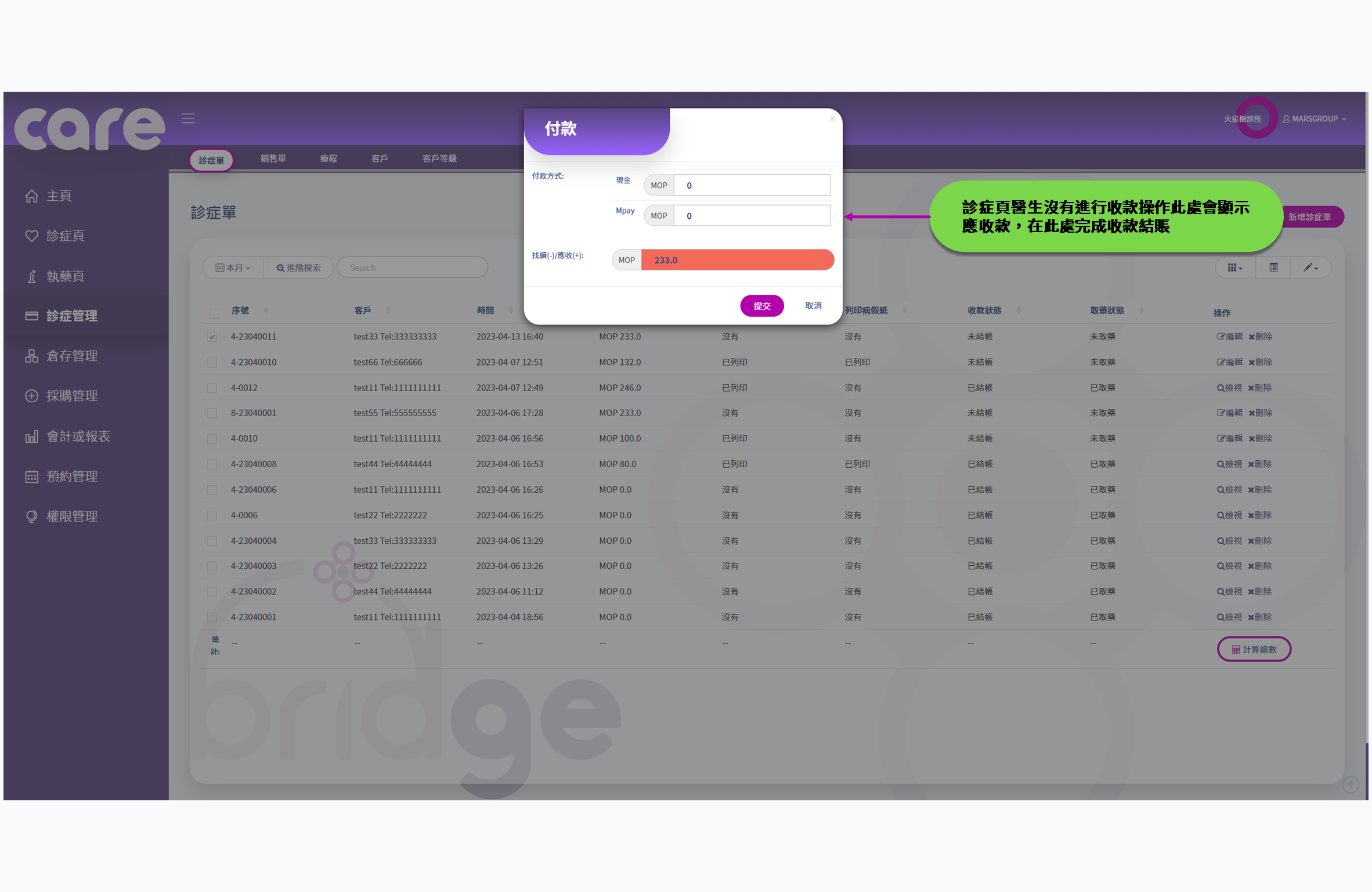
 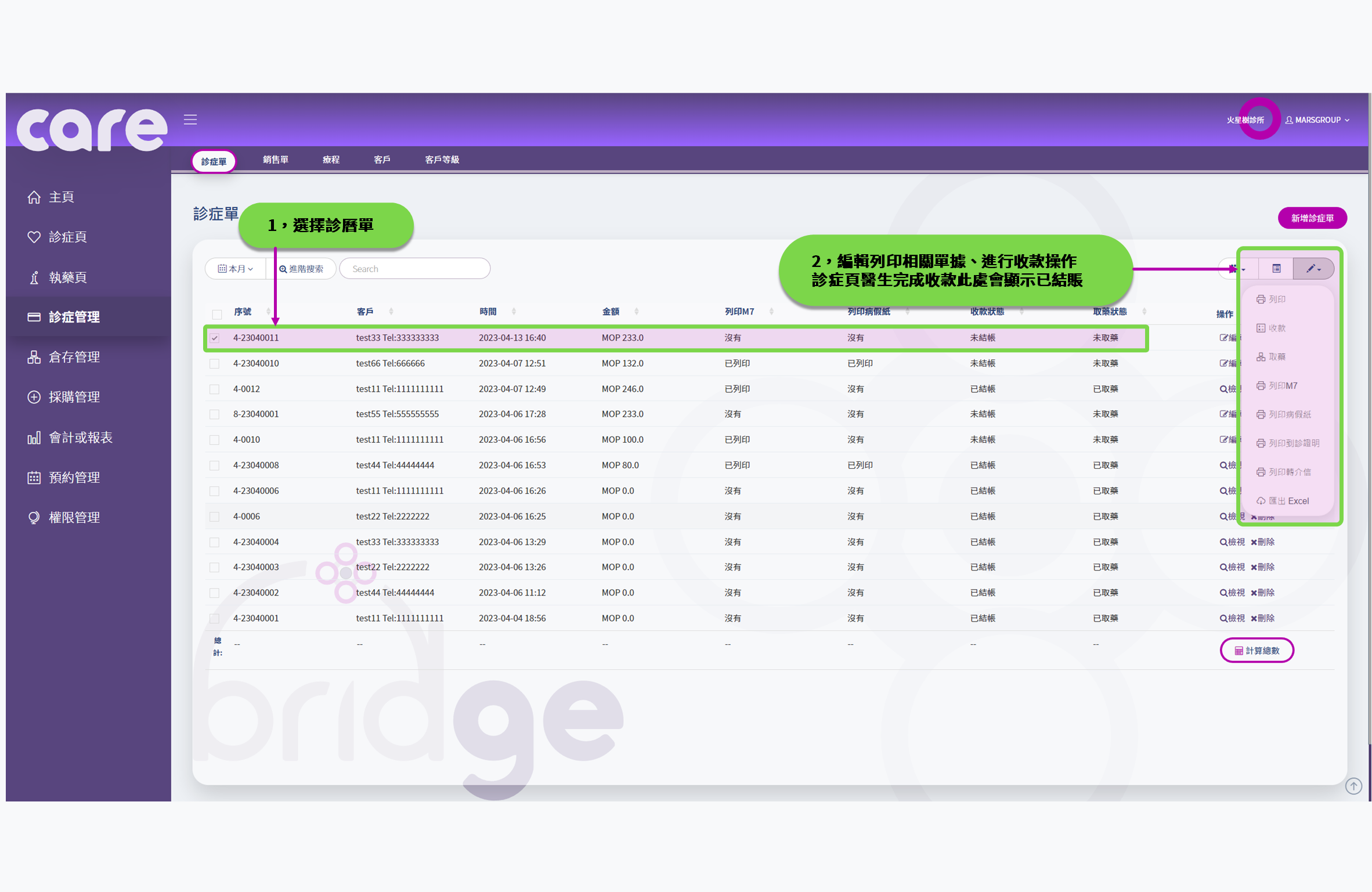 選擇診曆單收款。
  列印就診單、收據等單據,單據樣式可以按診所需求設定。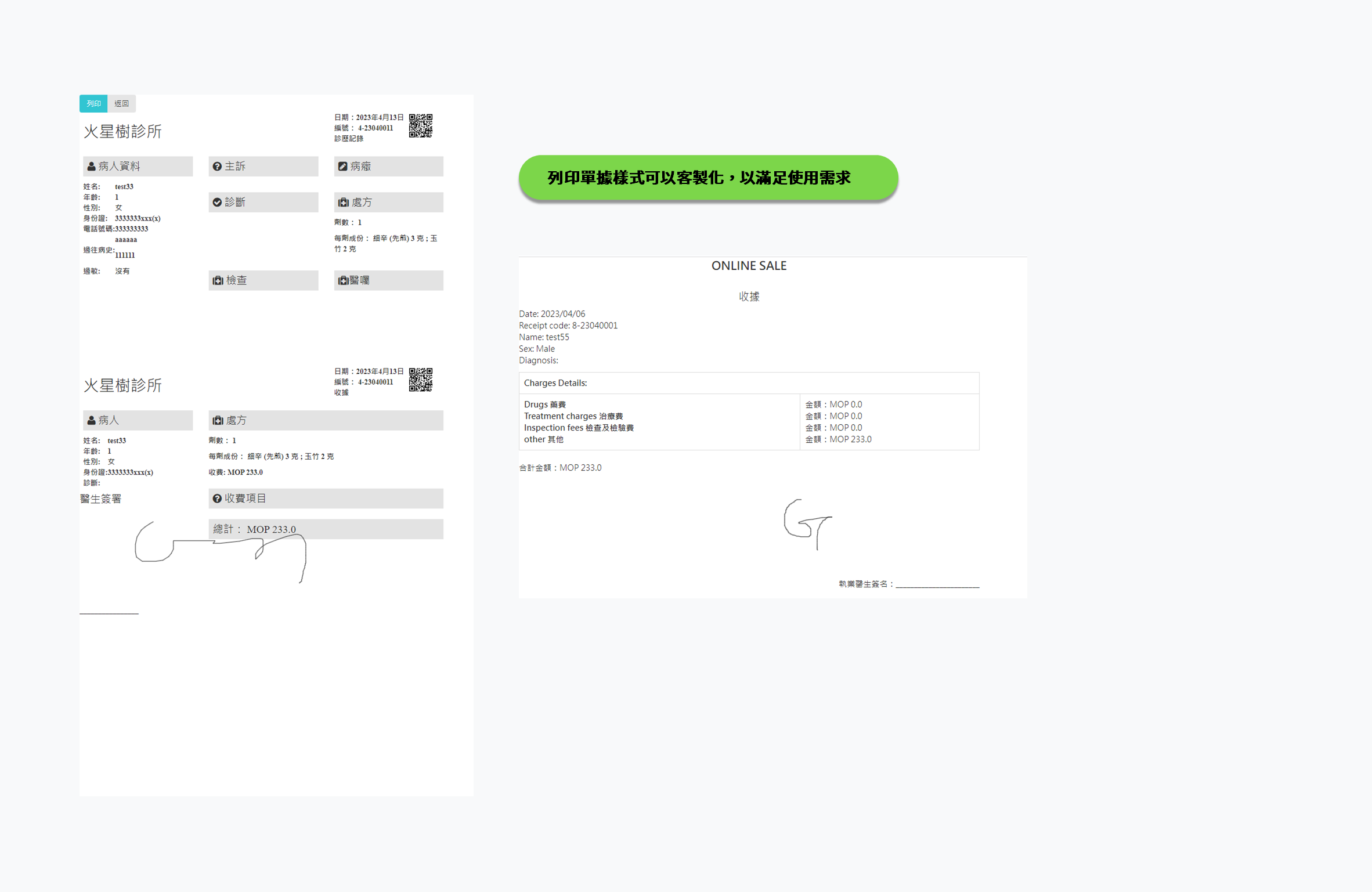
4.4.2.銷售單
顯示診曆單與銷售相關的信息數據。 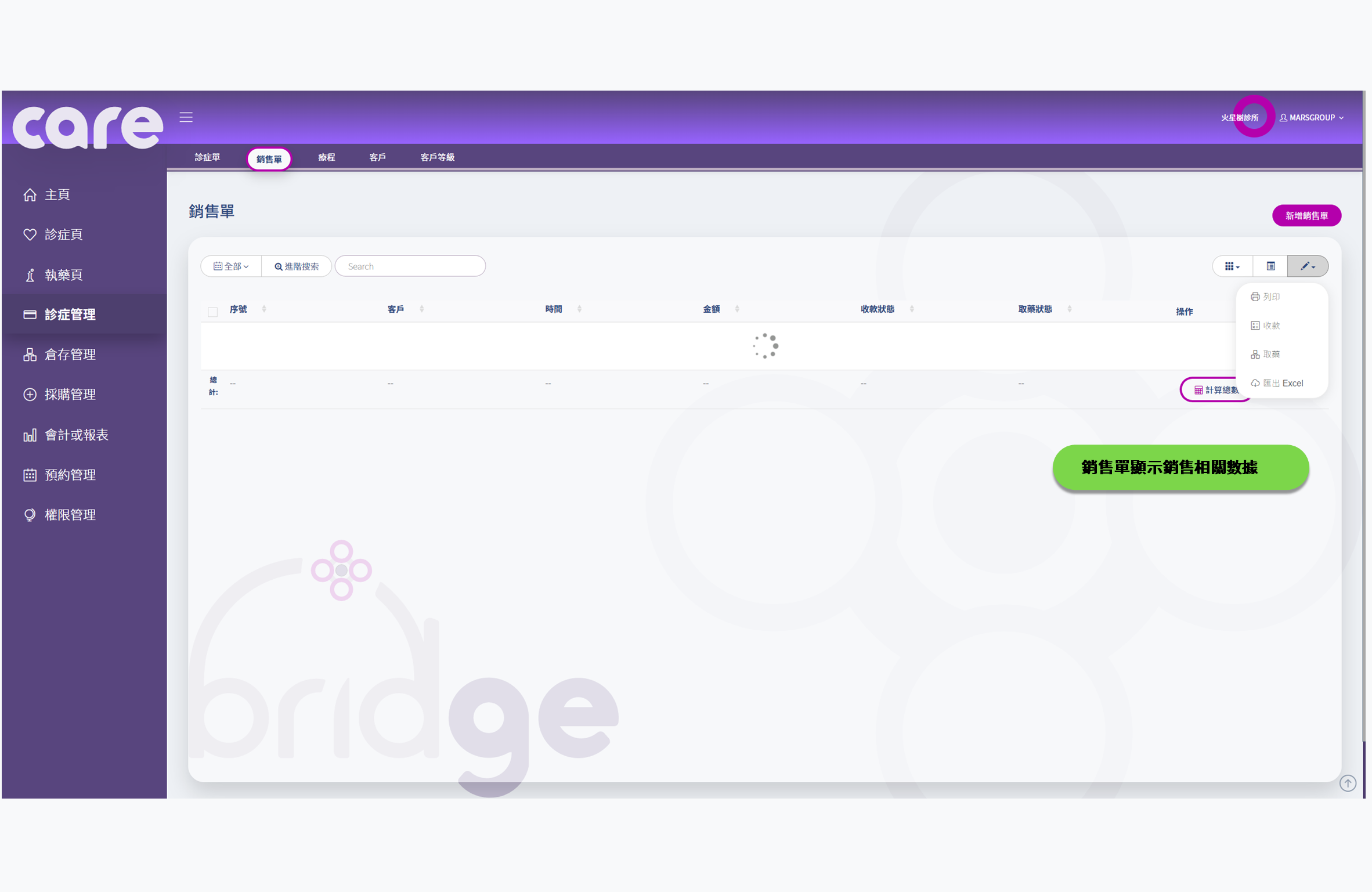
4.4.3.療程單
療程顯示醫生開出比如艾灸、針灸等需要一定時間範圍重複進行的內容,可以統一管理 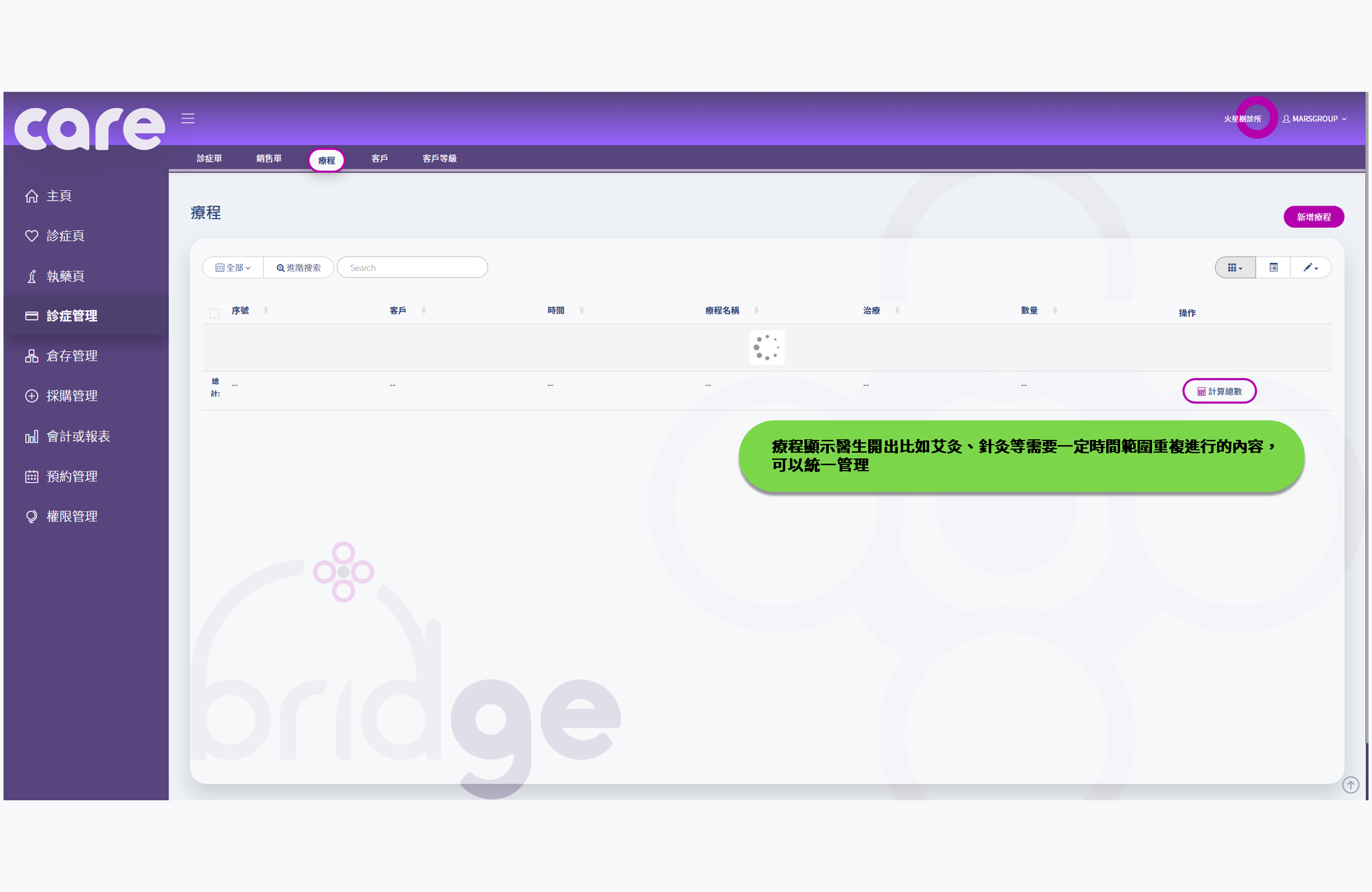
4.4.4.客戶資料信息
客戶資料統一管理頁,不論預約、醫生添加的匯總到這裡 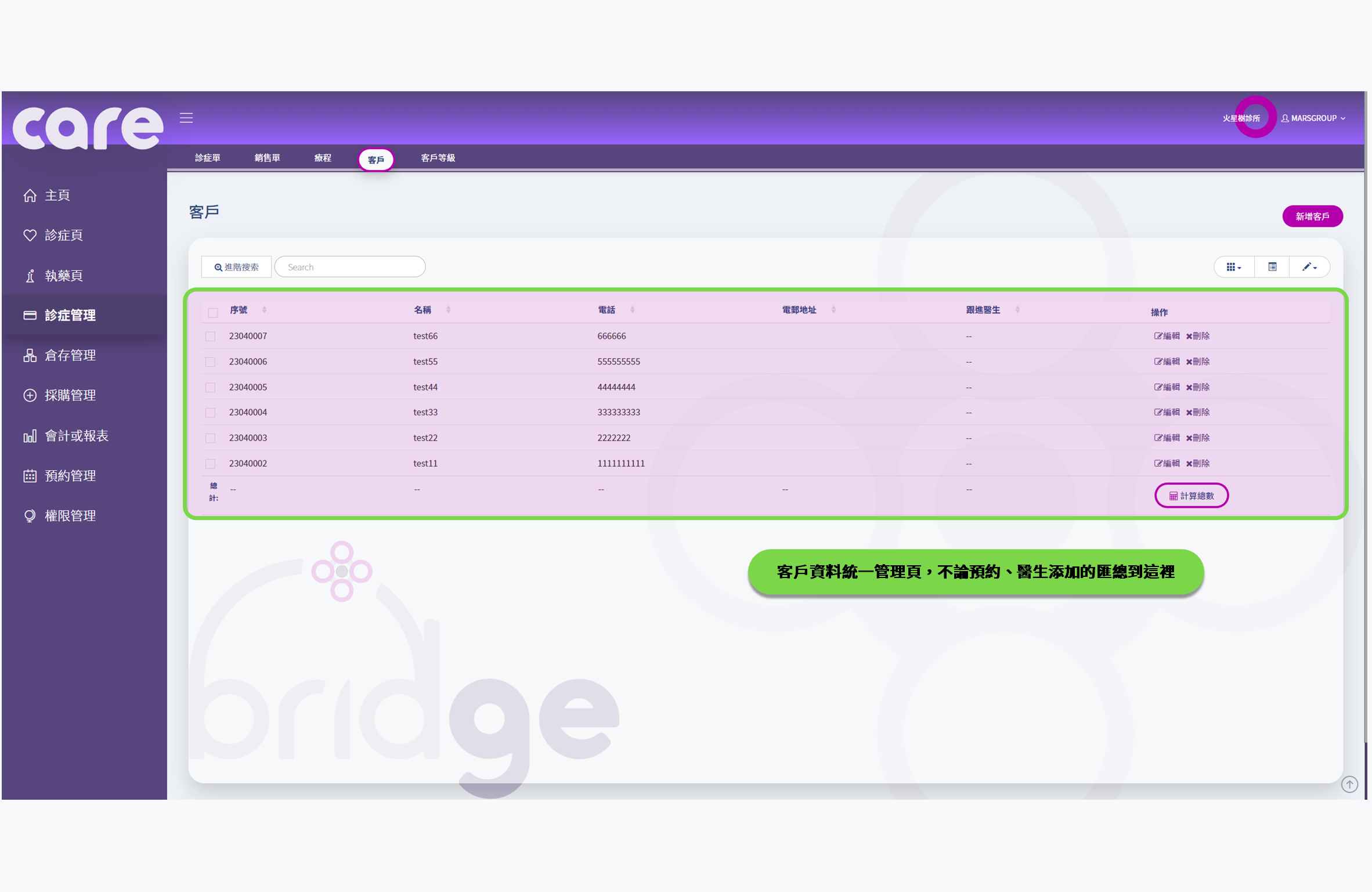 客戶等級可以設定分類管理客戶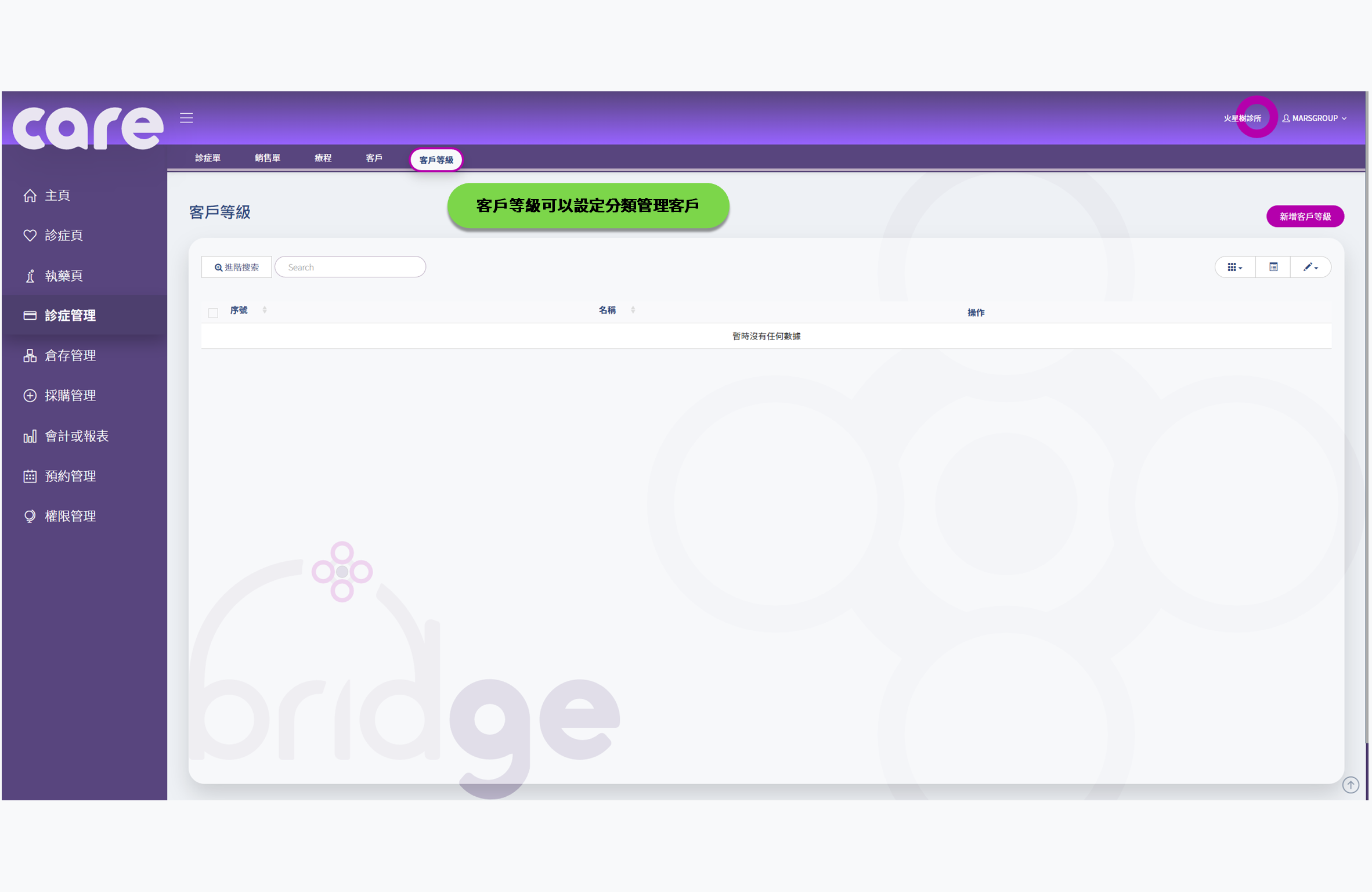
5.倉存管理
進入倉存管理頁面,倉存管理包含庫存情況、調貨單、盤點、分類貨品、貨品明細等。 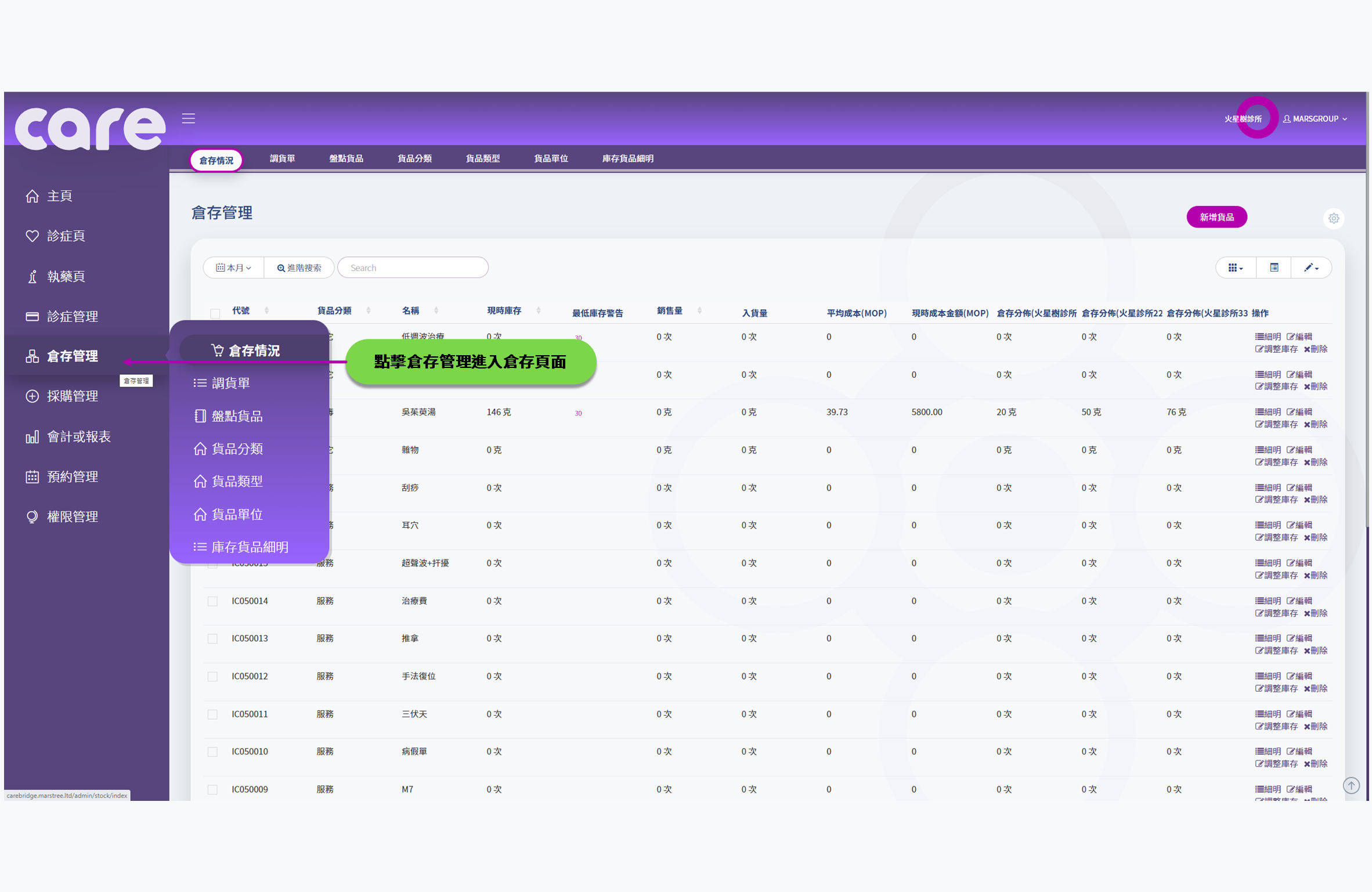
5.1.倉存情況
倉存情況列表會依次顯示“代號”、“貨品分類”、“名稱”、“現時庫存”、“銷售量”、“入貨量”、“平均成本”、“現時成本金額”、“倉存分佈”及“操作”。
點擊列表中灰色的“上下箭嘴”,就可依該列按升冪或降冪排序,點擊貨品分類旁的“漏斗”,則可彈出“進階搜索”,按“貨品分類”和/或“供應商”篩選貨品。
操作列顯示“細明”、“編輯”、“調整貨存”及“刪除”,點擊即可對該欄項目進行檢視細明、編輯貨品資料或刪除資料的操作。
*經點算倉存後,如實際倉存量與系統數據不符,可點擊“調整貨存”,更新系統倉存數量。
已被刪除的貨品資料會在序號劃上刪除線,資料一經刪除,不能復原或編輯。 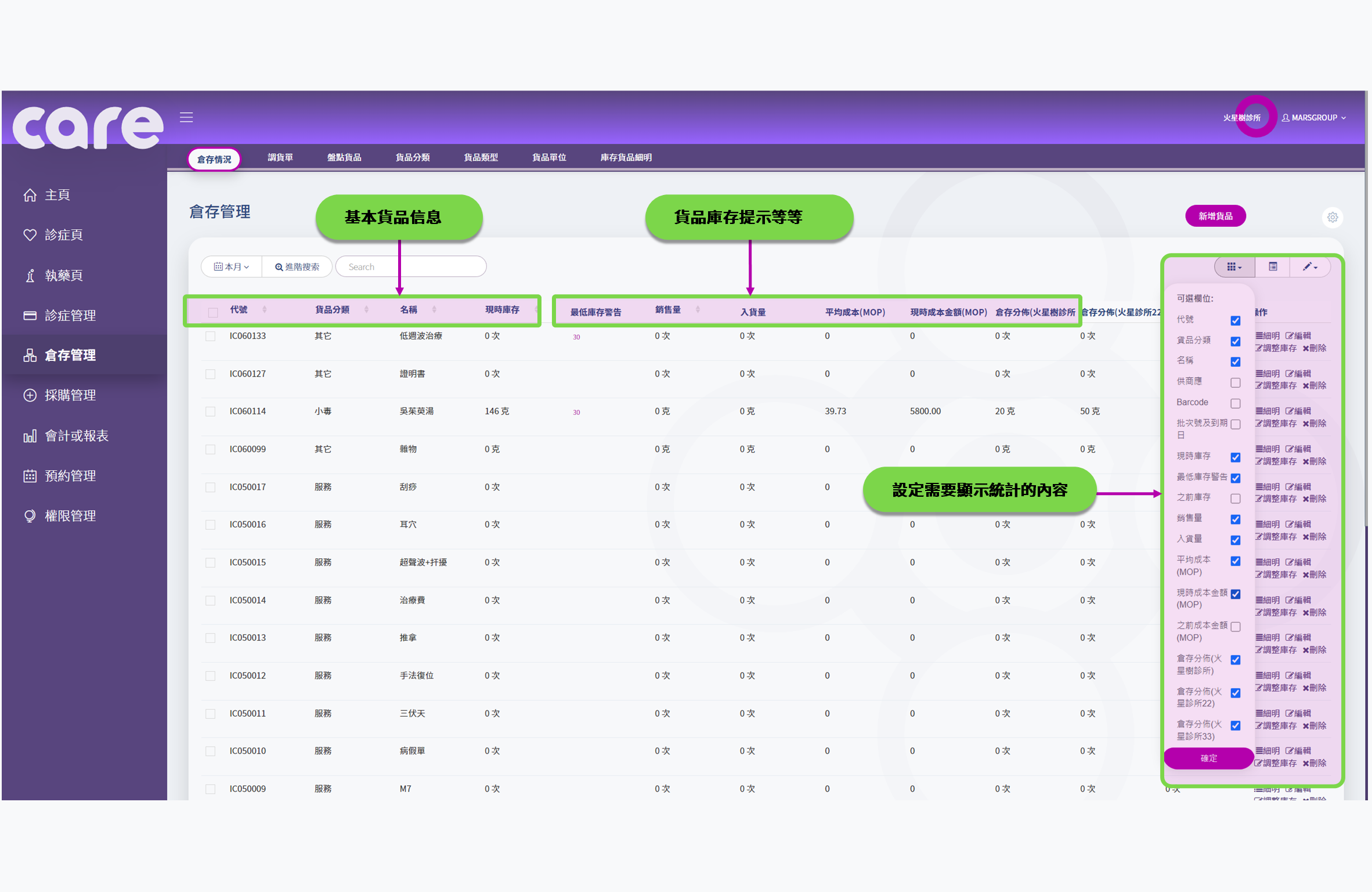
5.1.1.新增貨品
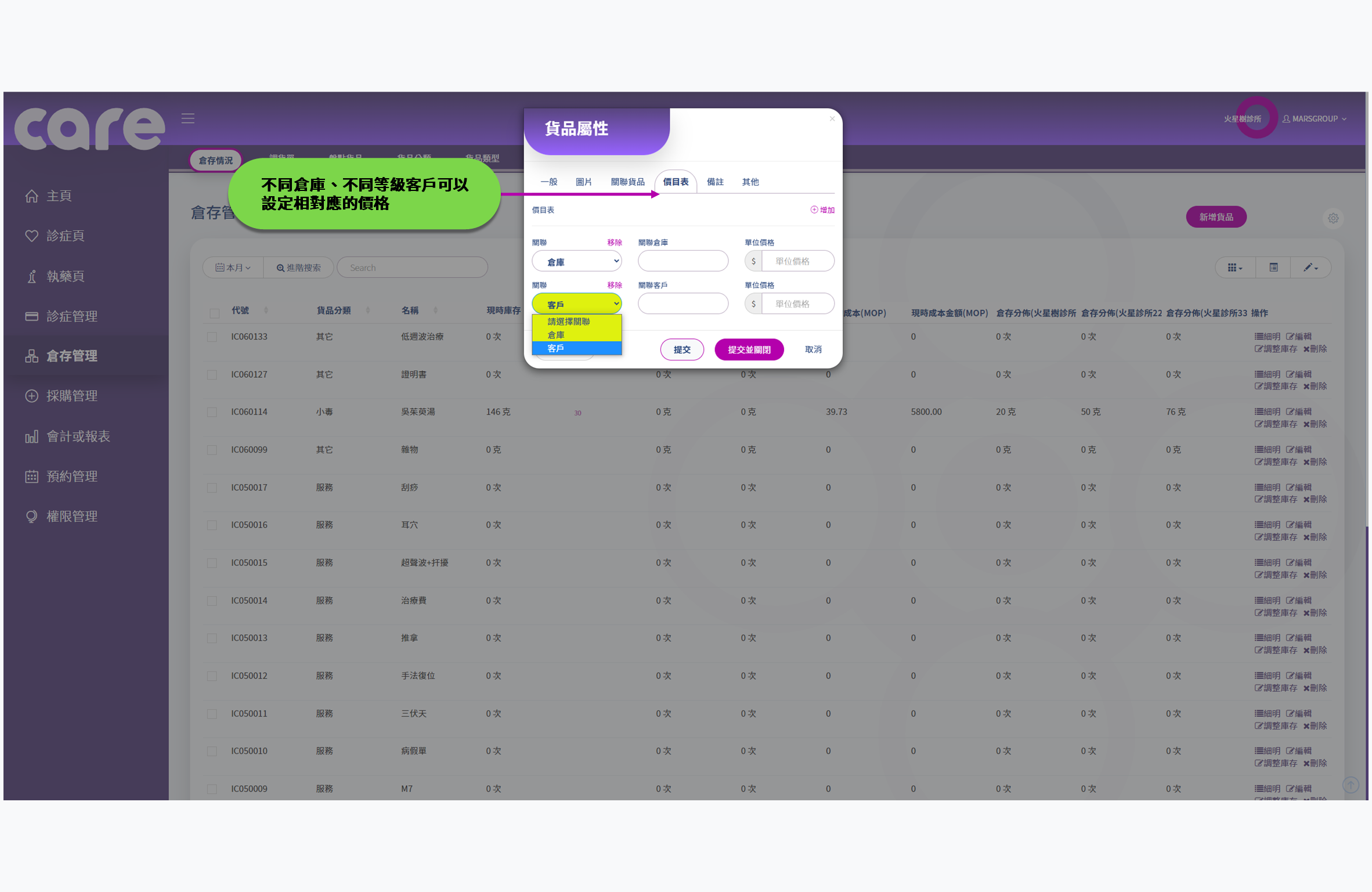
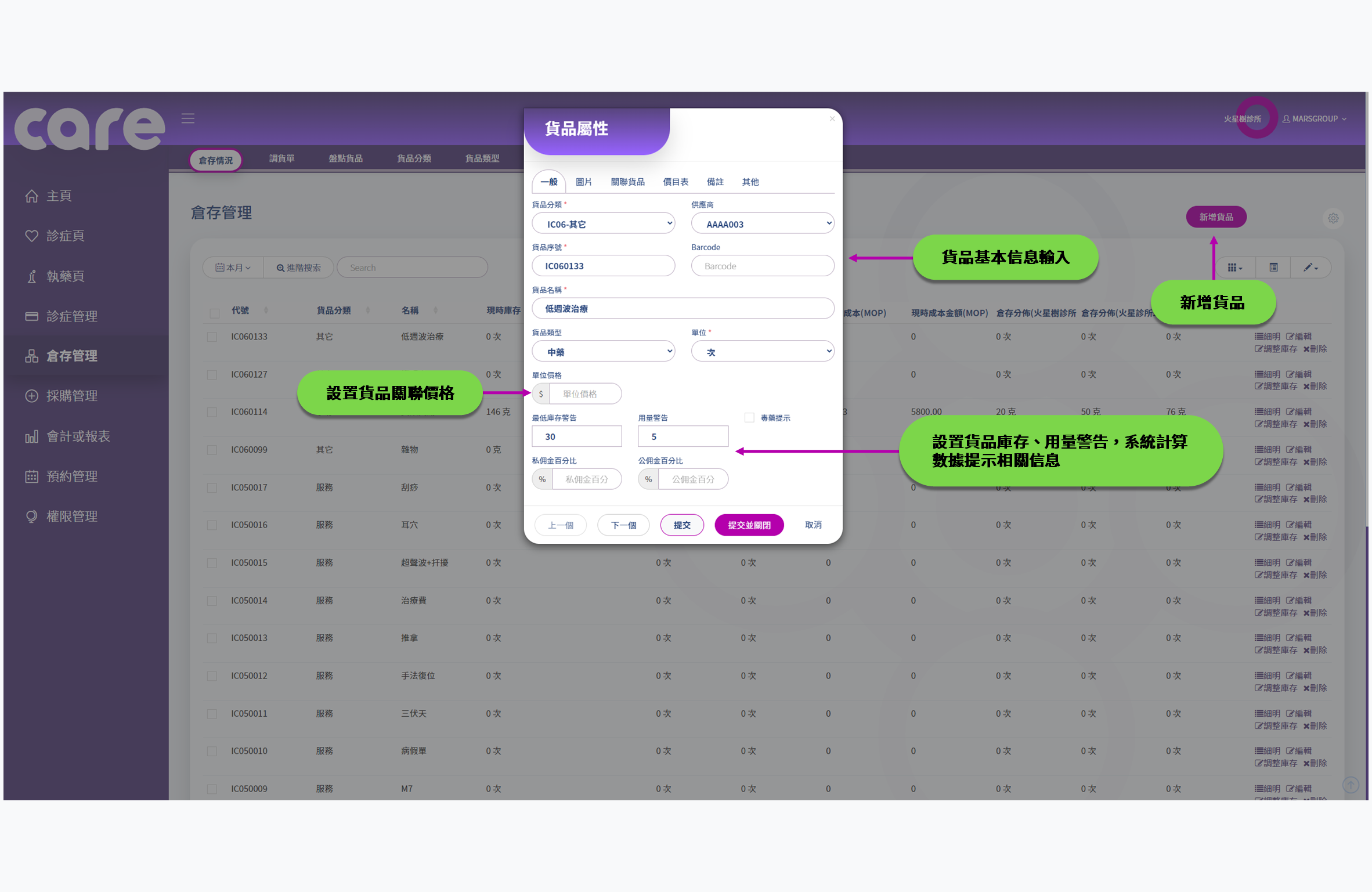 不同倉庫、不同等級客戶可以設定相對應的價格。
  貨品部分特殊備註內容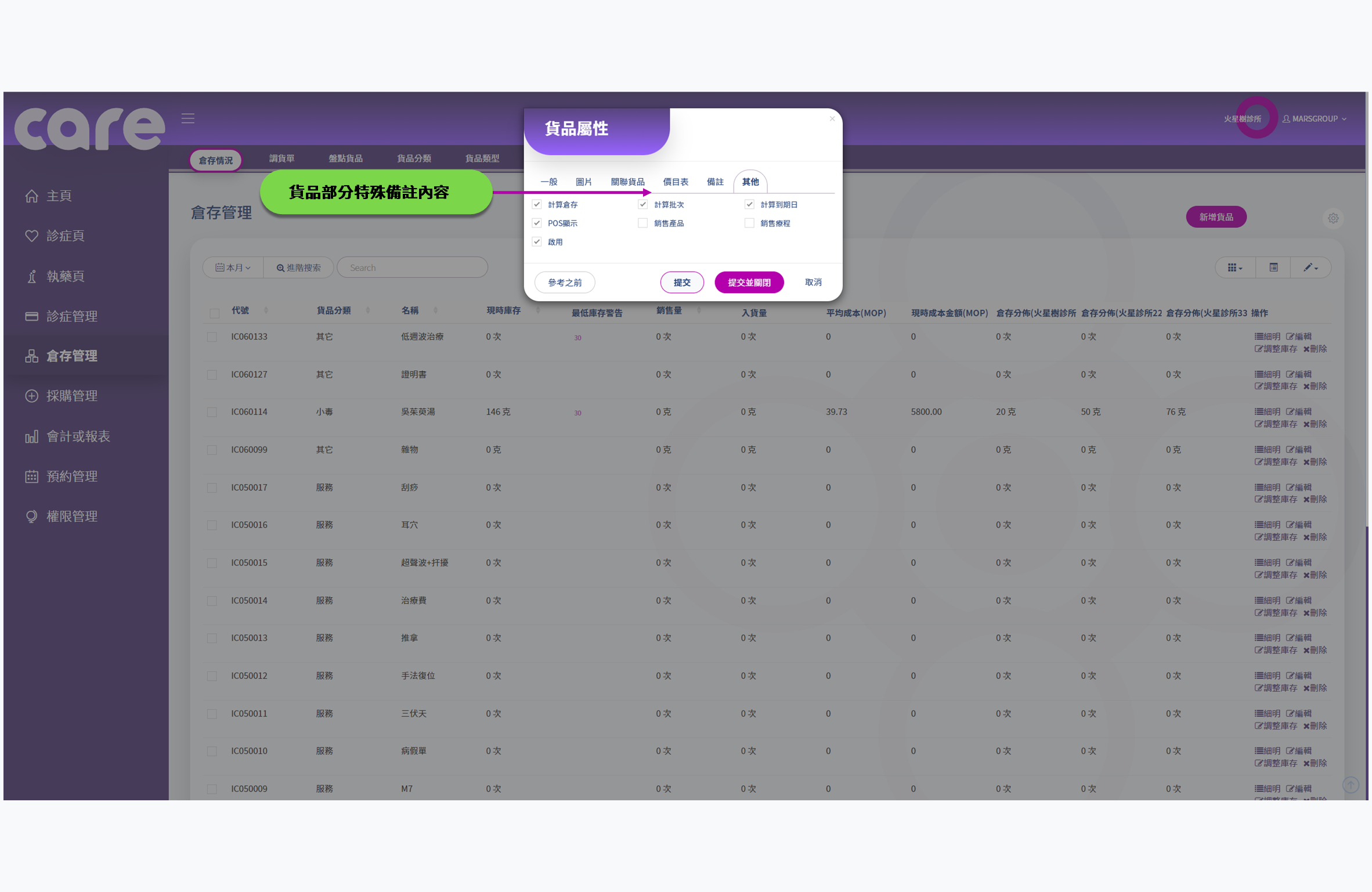
5.1.2.編輯貨品
選擇編輯貨品屬性 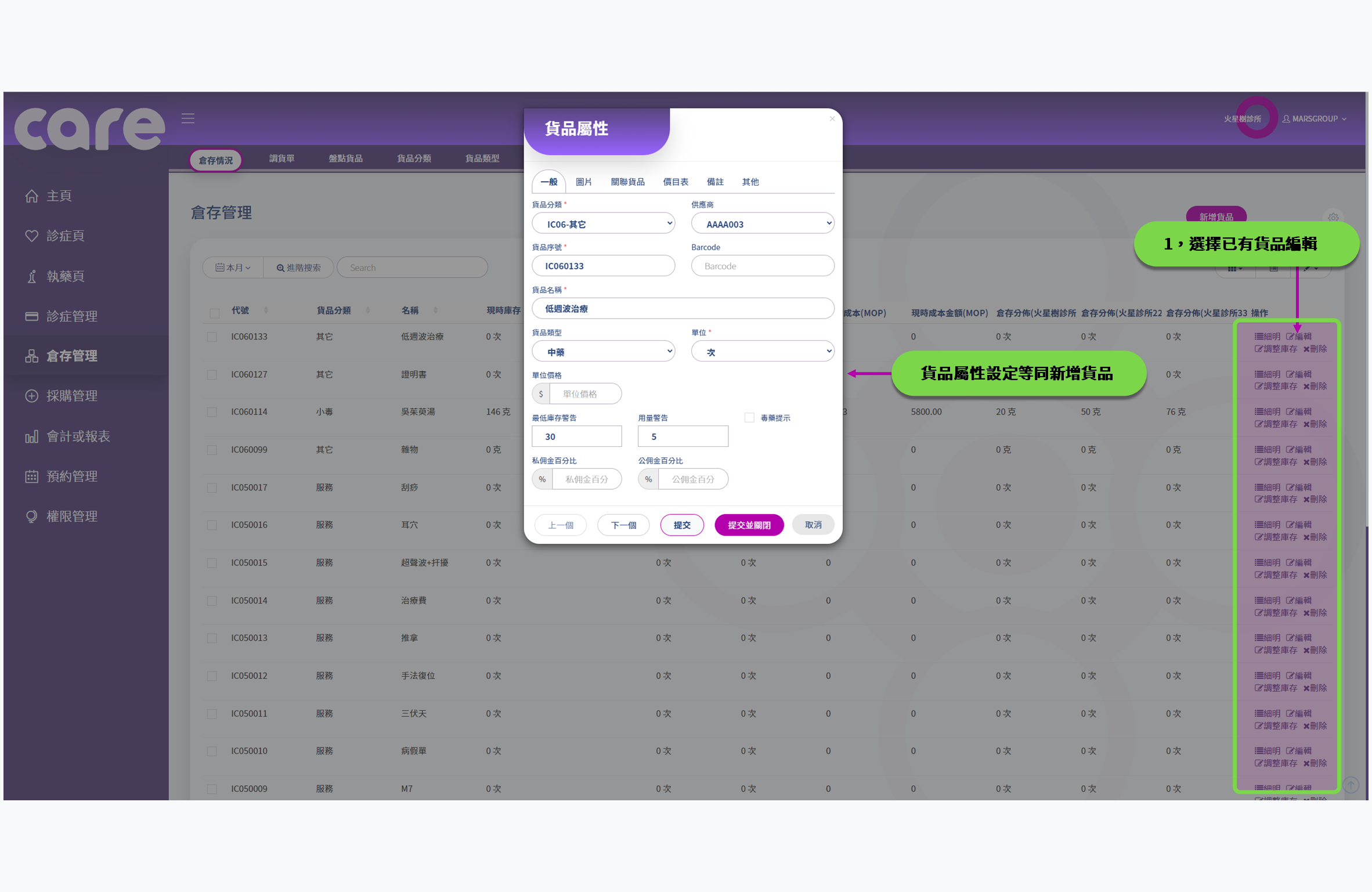 選擇編輯貨品調整庫存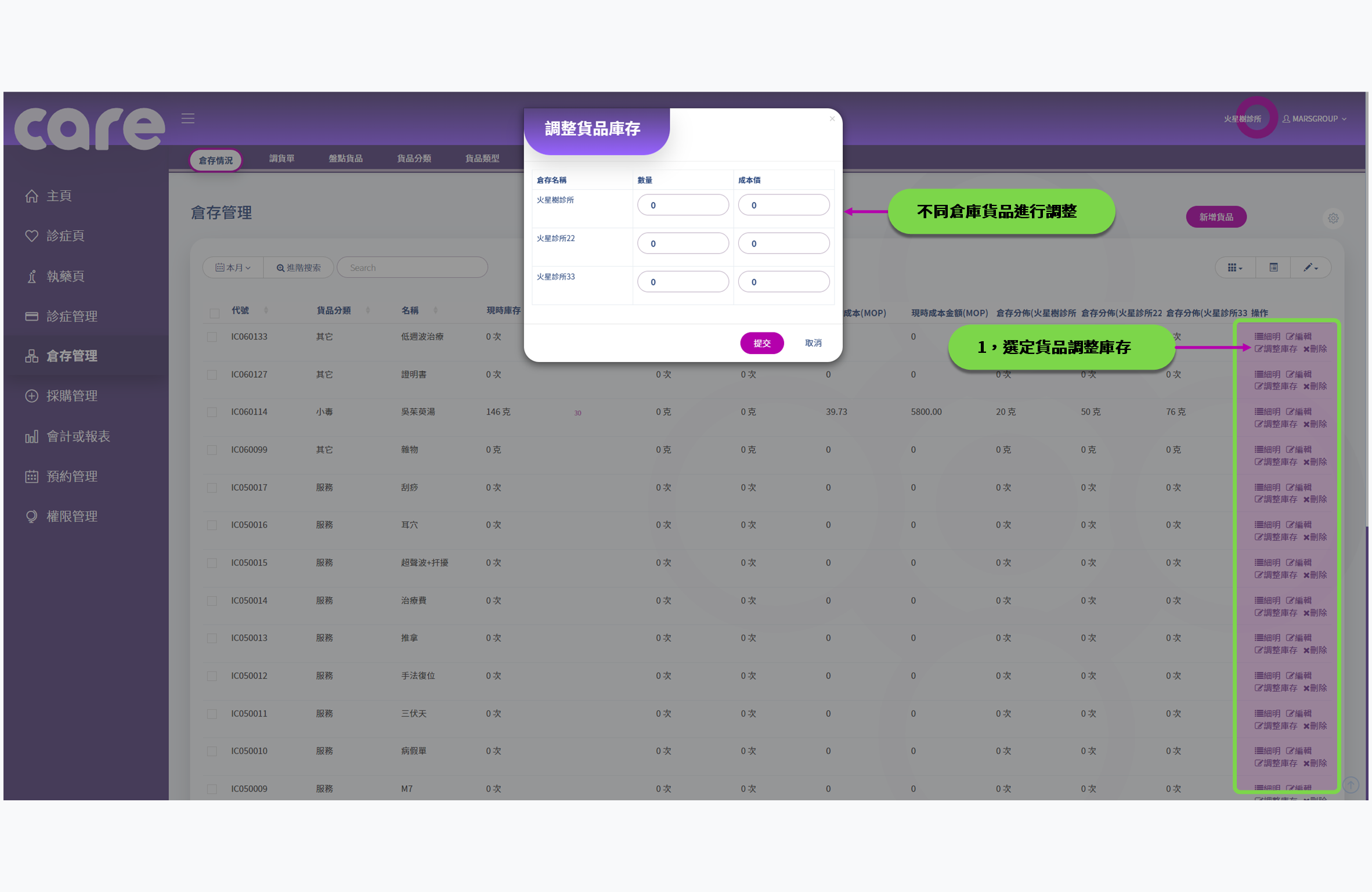
5.1.3.檢視貨品明細
查看選定貨品出入庫明細 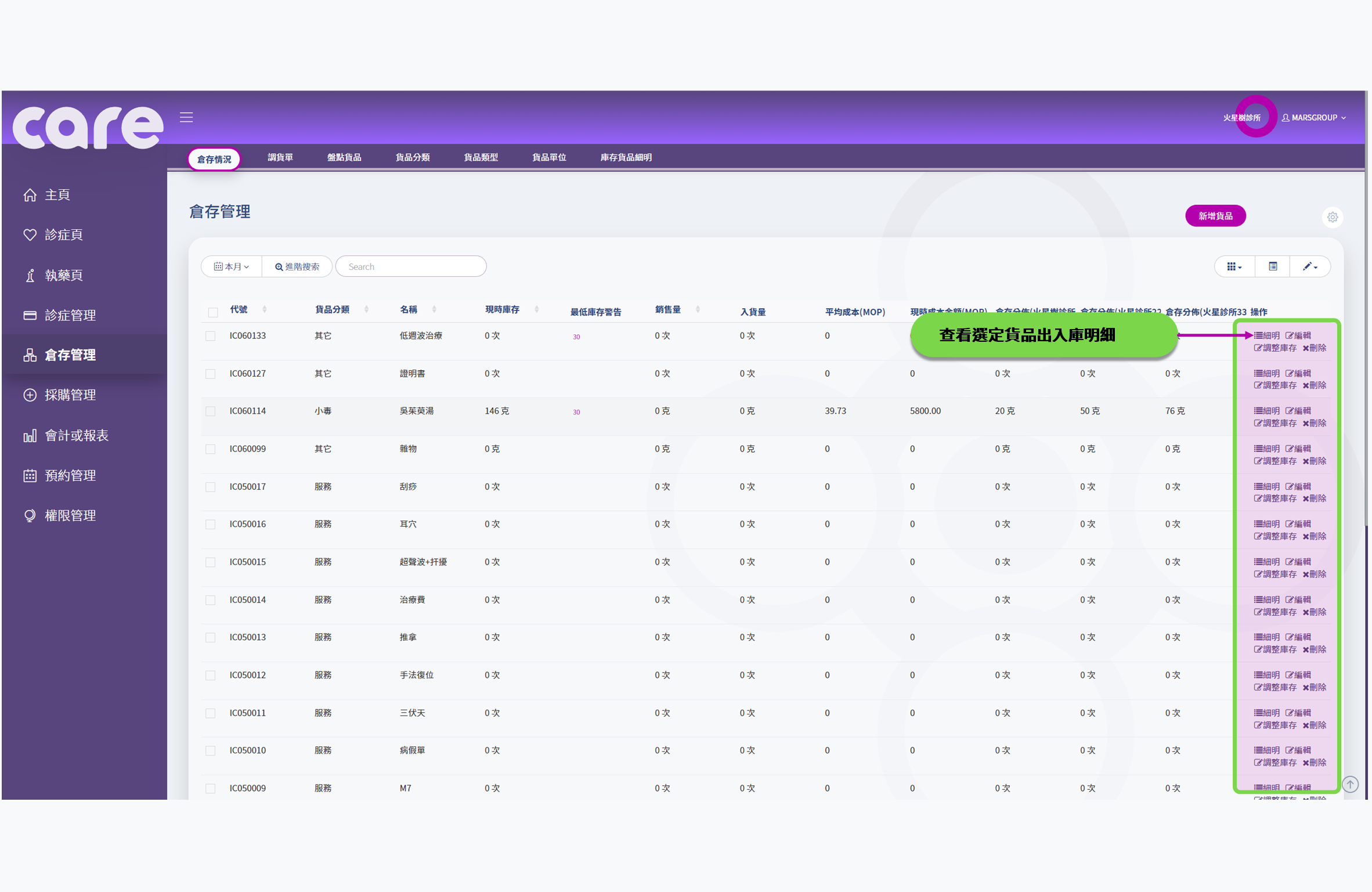
5.2.調貨單
不同藥房倉庫調貨,連帶成本計算。 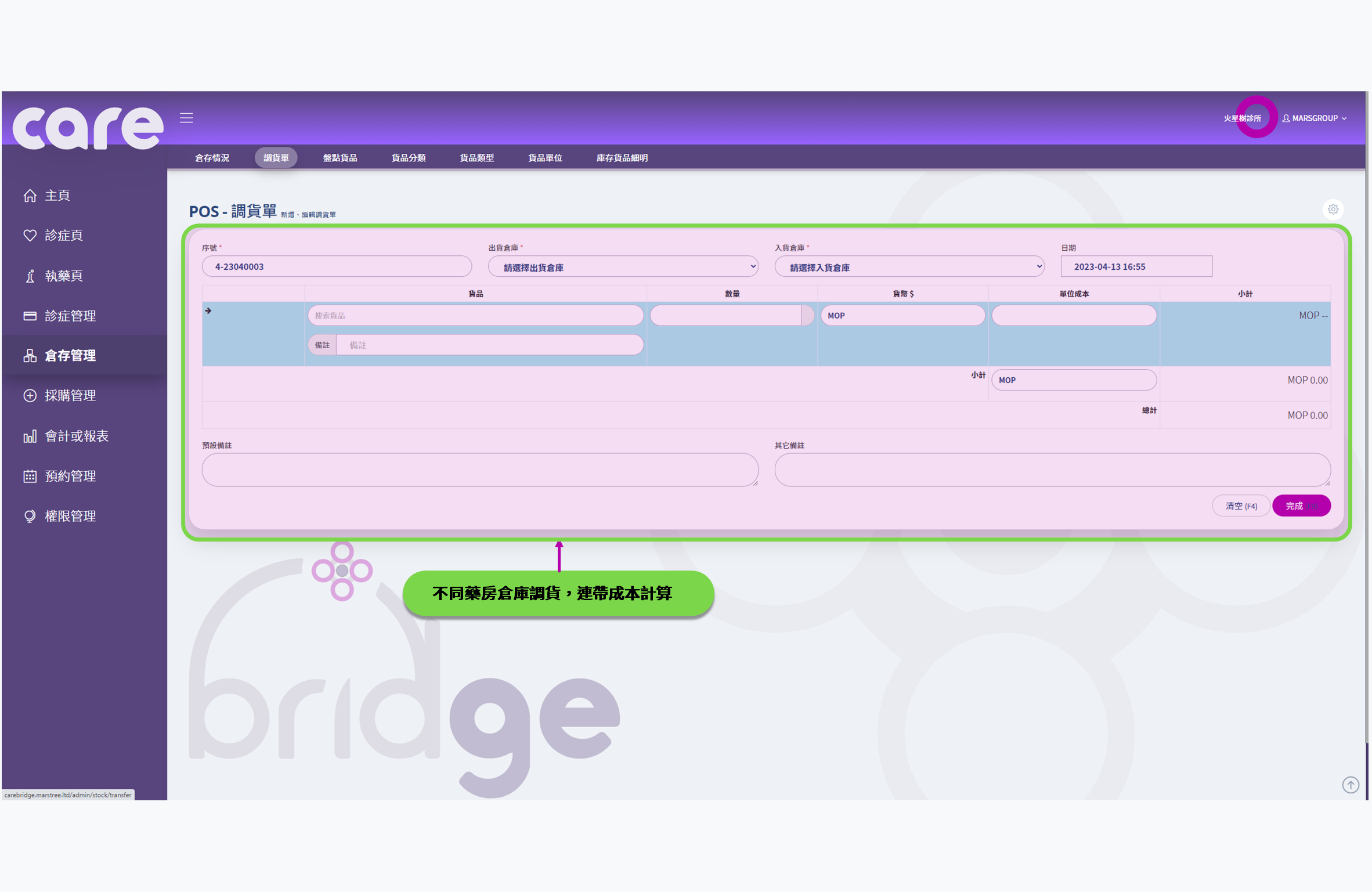
5.3.盤點貨品
下載倉庫數據列印核對貨品,之後上傳數據,系統更新盤點後的數據。 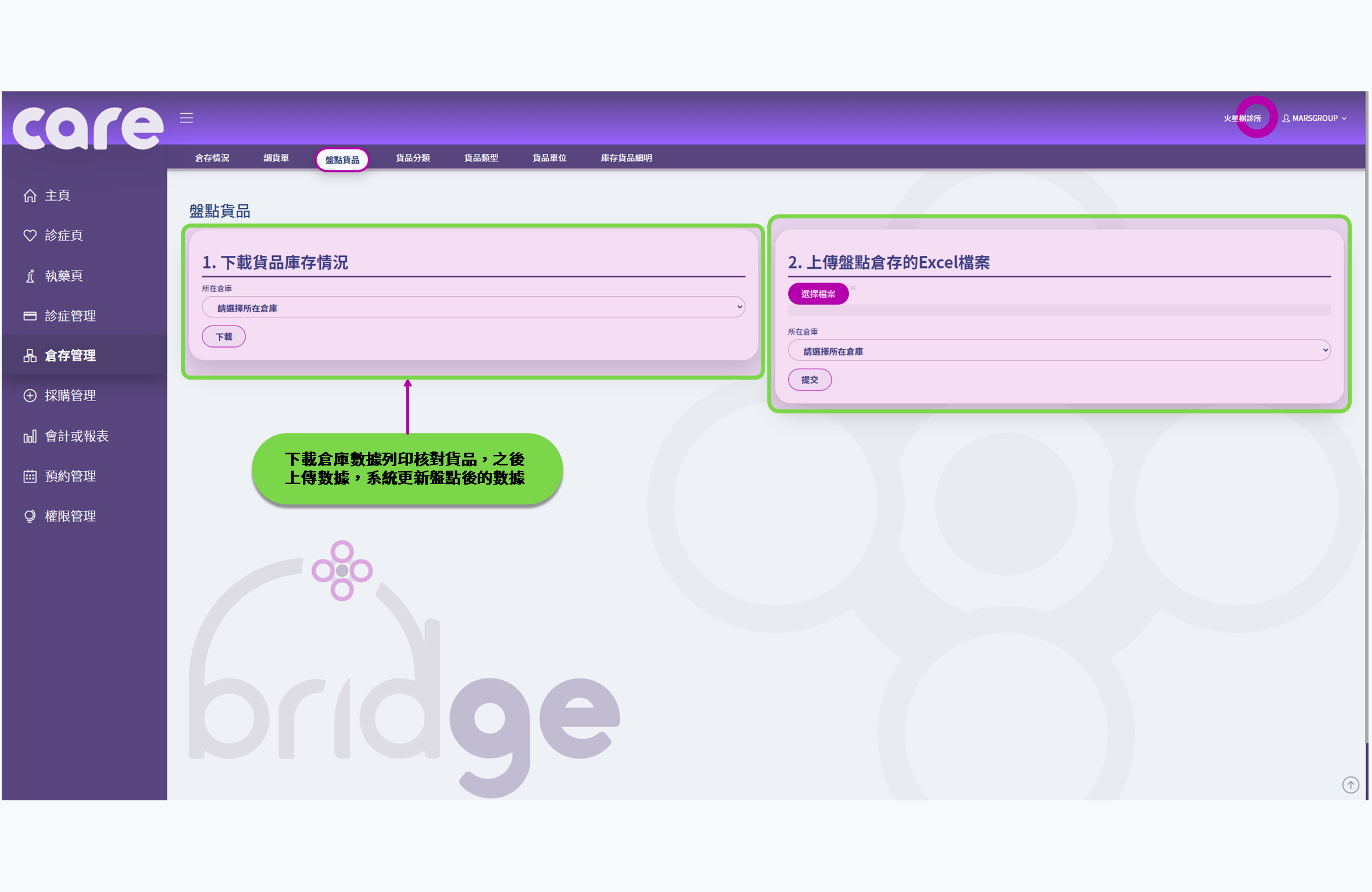
5.4.貨品分類
貨品分類管理,新增、編輯不同分類。 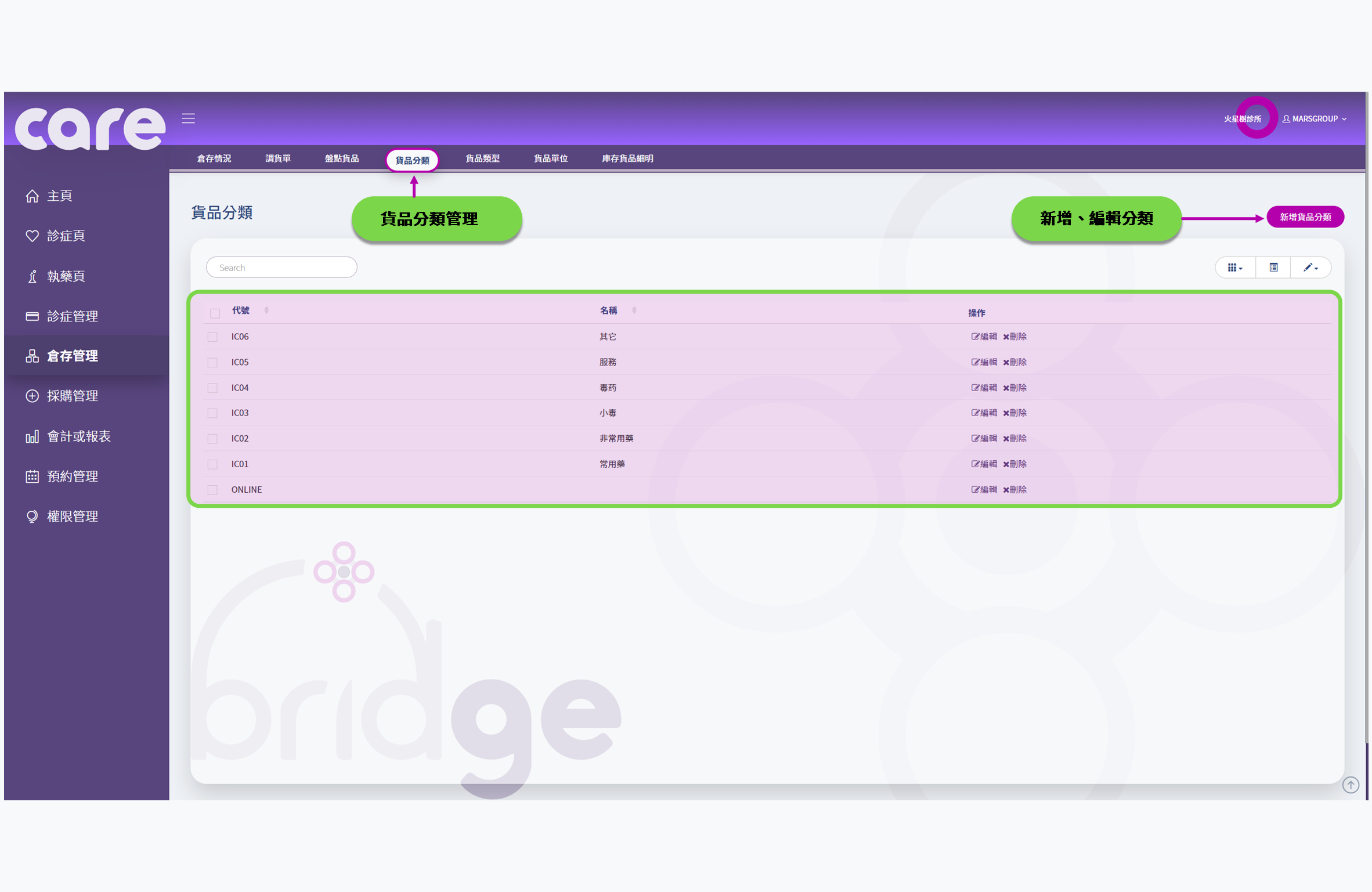
5.5.貨品類型
通常分中西藥、治療方法等。 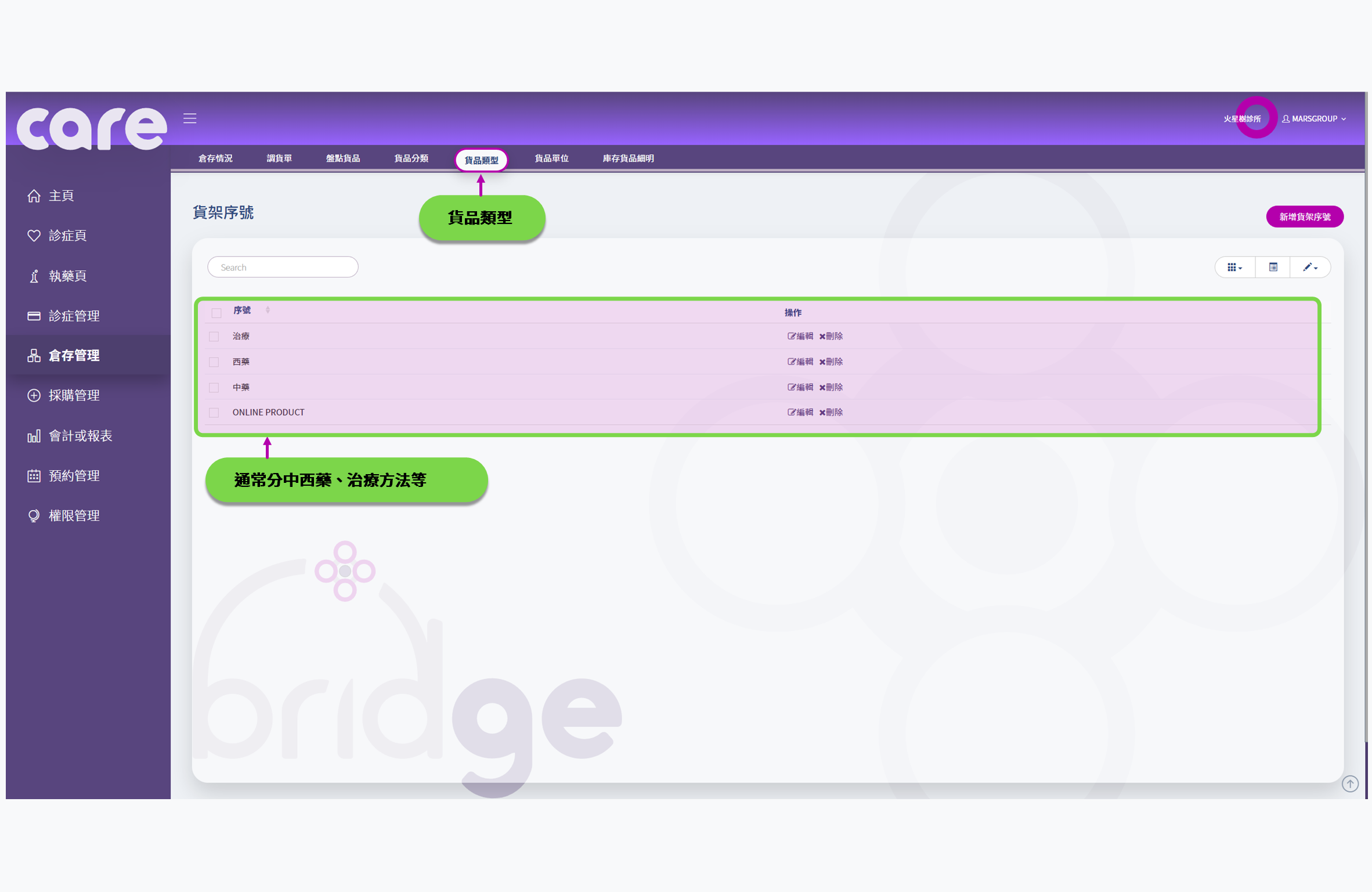
5.6.貨品單位
設定不同貨品計量單位。 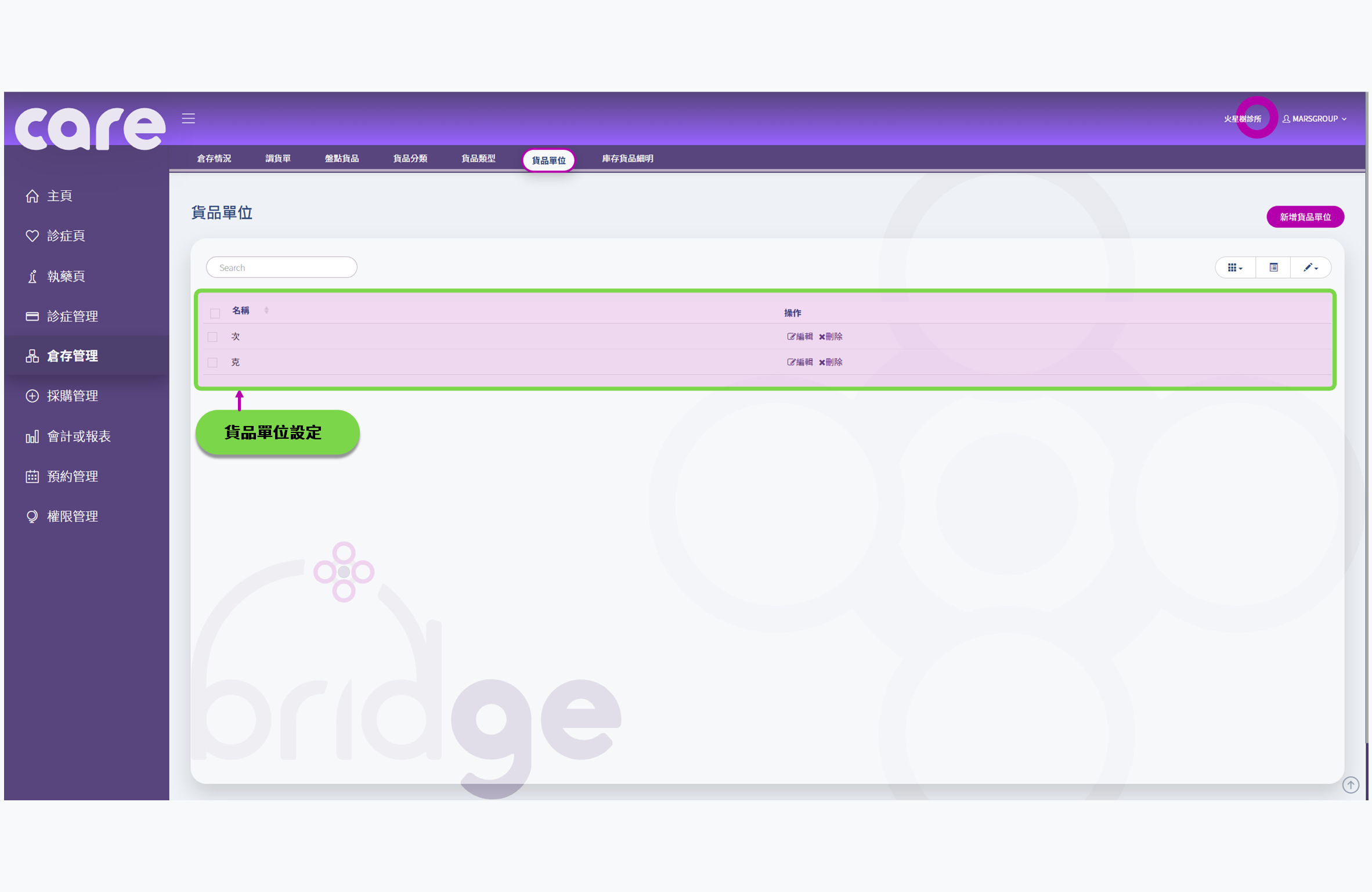
5.7.貨品明細
所有貨品出入庫明細。 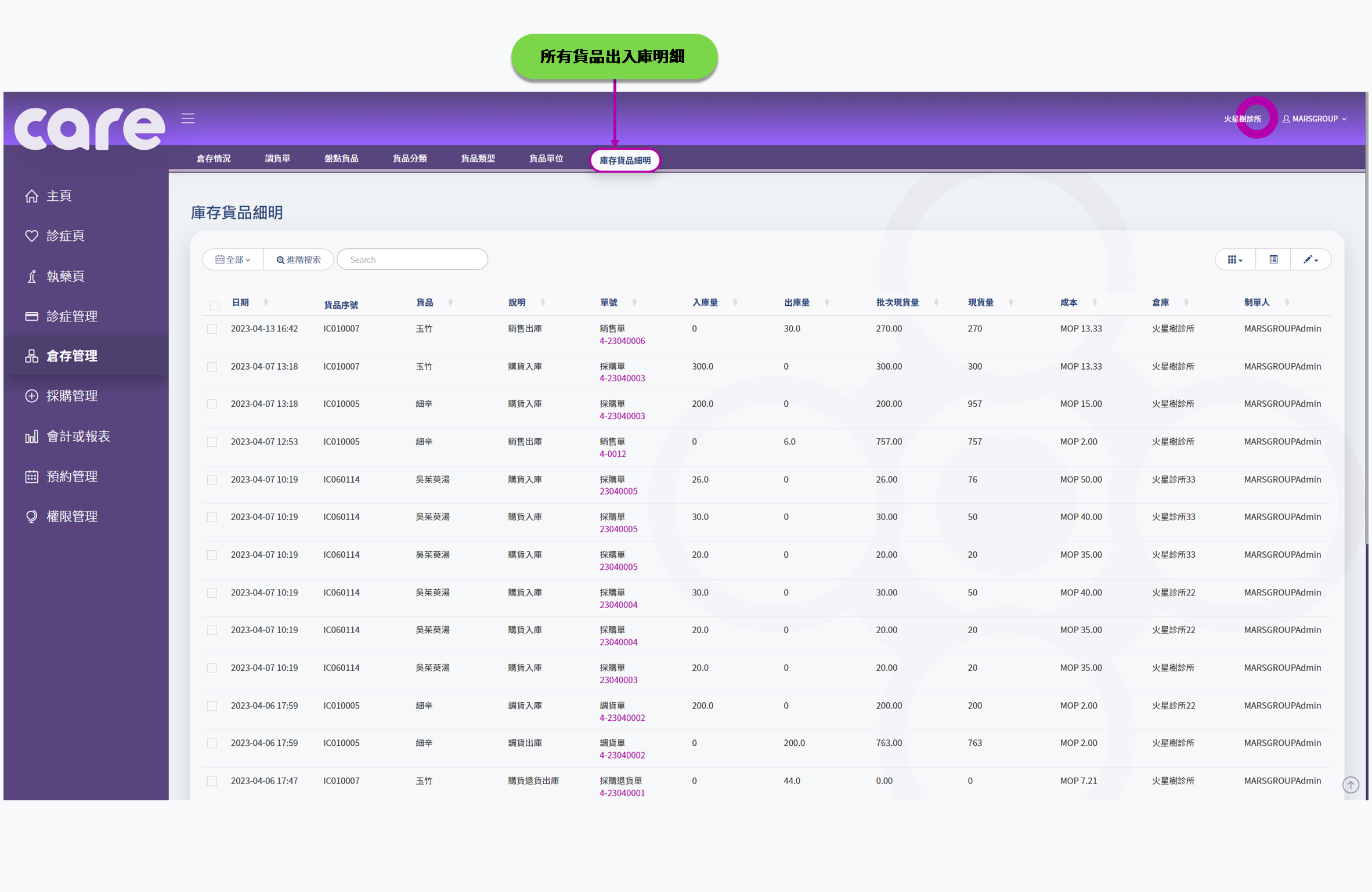
6.採購管理
進入採購管理頁面。 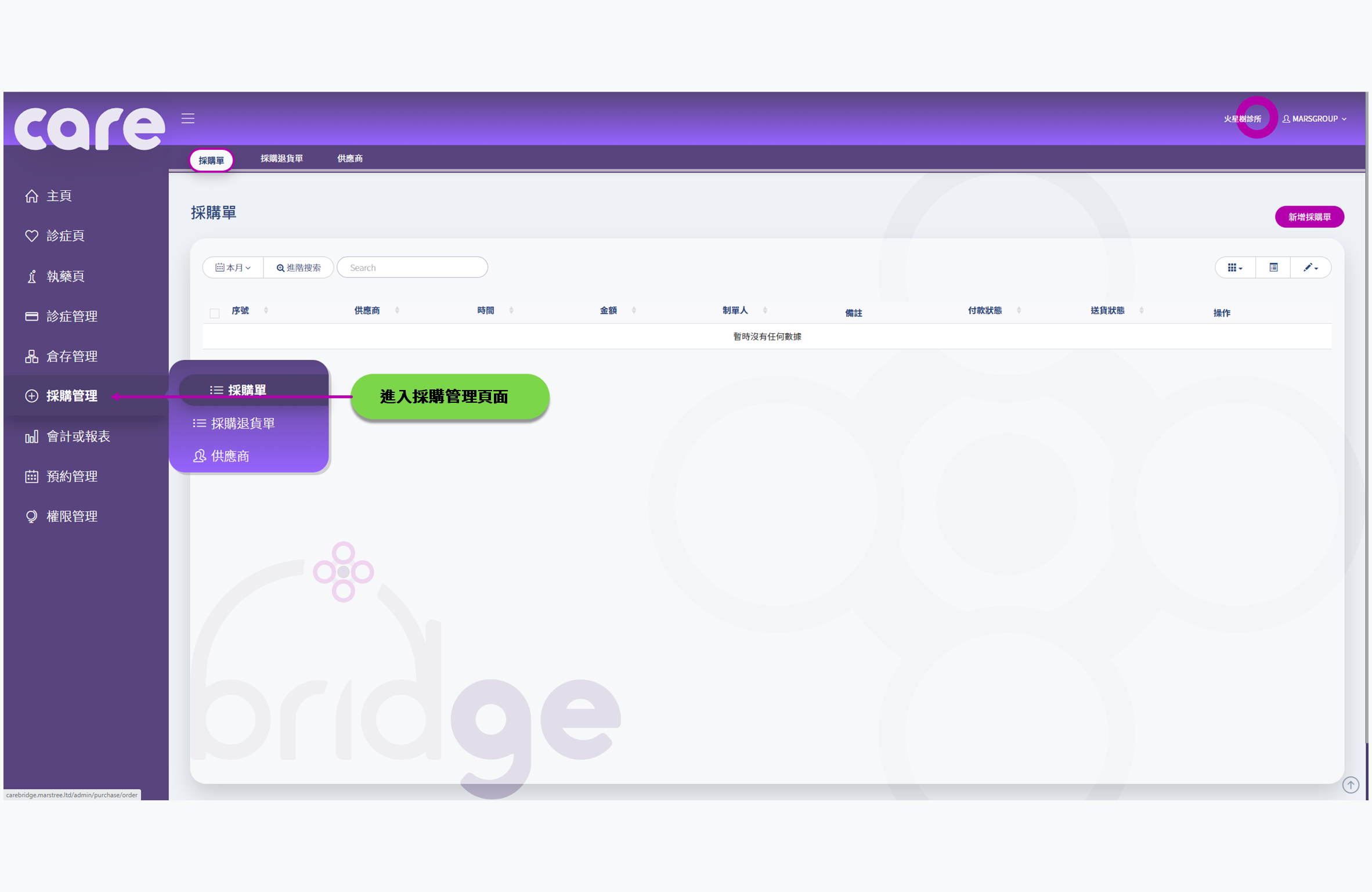
6.1.採購單
6.1.1.編輯設定採購單
顯示欄位選擇設定。 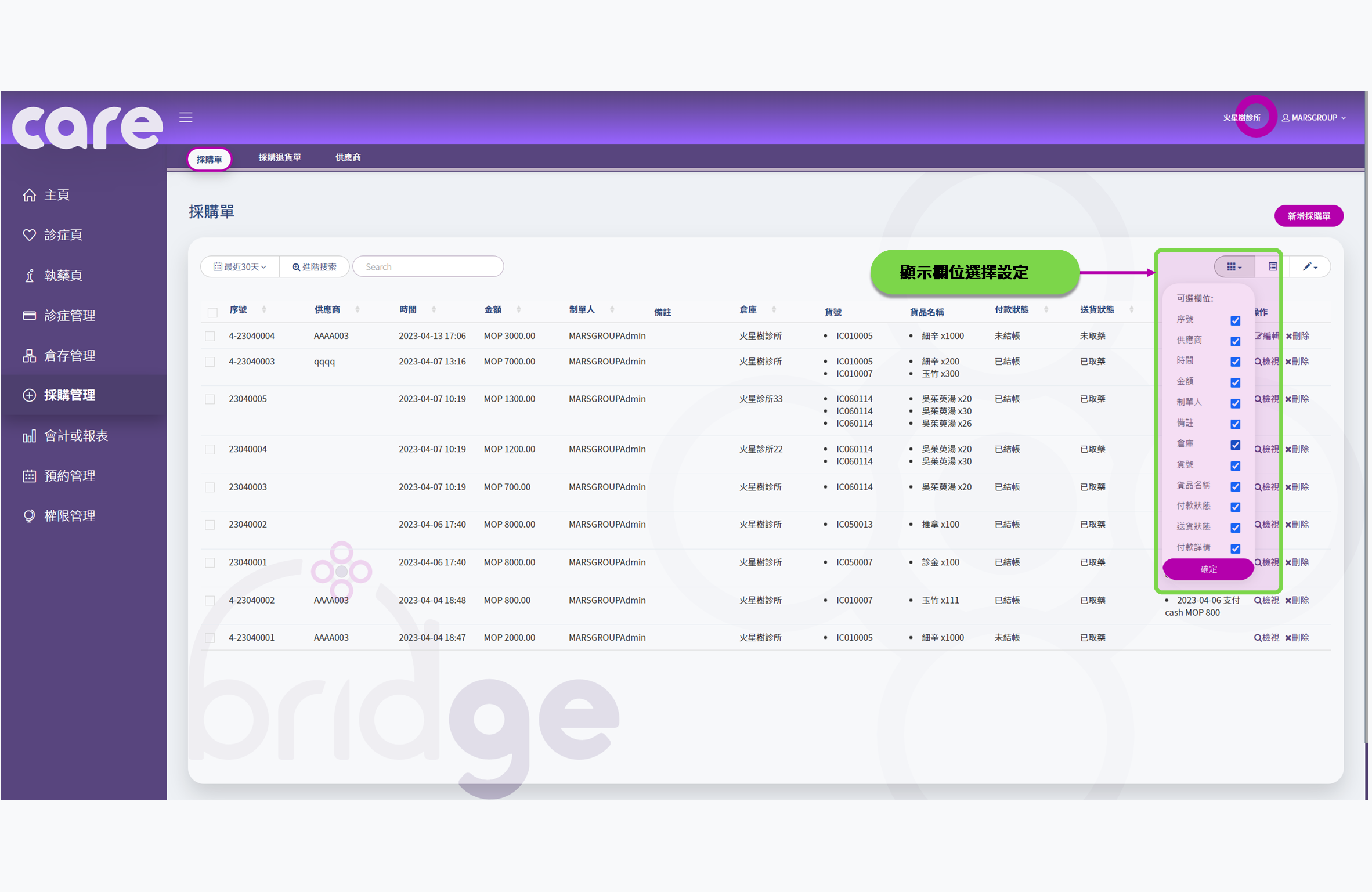 編輯付款、到貨情況。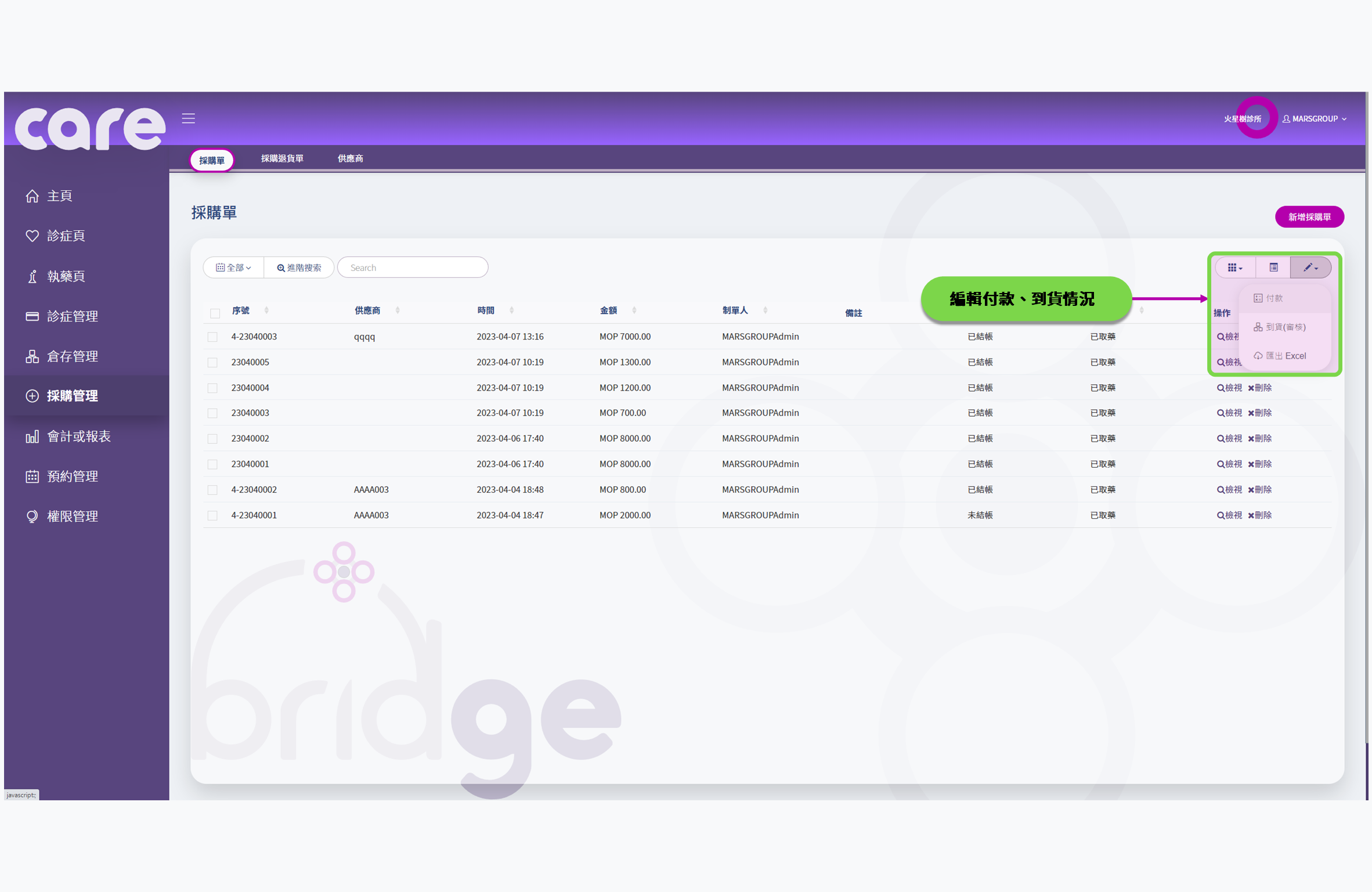
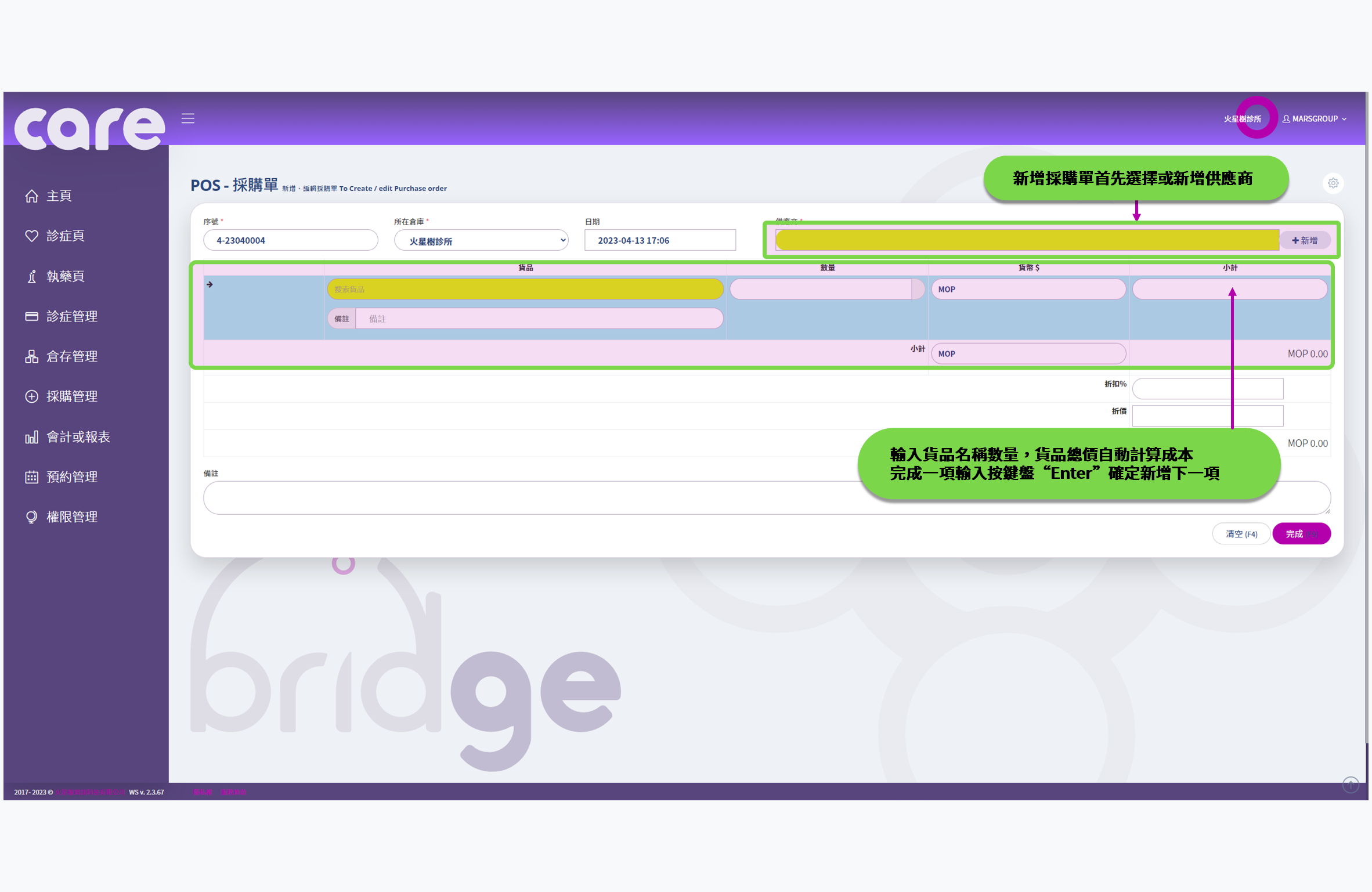
6.1.2.新增採購單
輸入“所在倉庫”、“供應商”、“貨品”、“數量”及“單位成本”。
- 系統會自動生成“序號”及“日期”,用戶亦可在新增採購單時點擊修改。* 成功新增採購單後,序號不可再變更。
- 輸入“供應商”、“貨品”及“數量”後,系統會自動顯示“貨幣”及“單位成本”(如曾有資料)作參考,用戶可點擊修改。
- 輸入資品資料後,按“Enter”,系統會顯示下一行,並自動生成“小計”和“總計”的金額。
- 點擊“完成”後彈出完成採購單視窗。
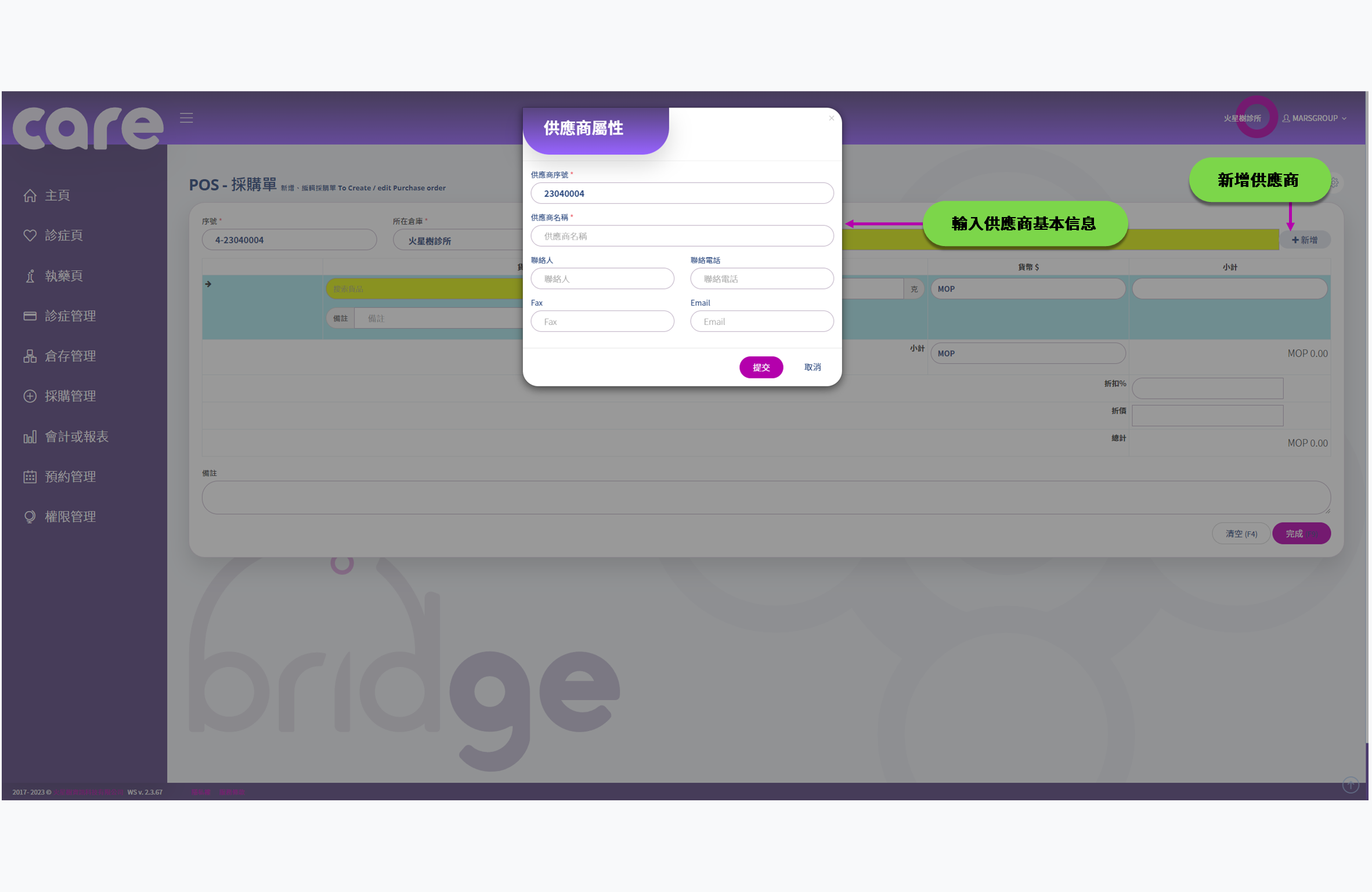
 新增供應商。
  完成採購單輸入,直接付款或者後續付款直接確定。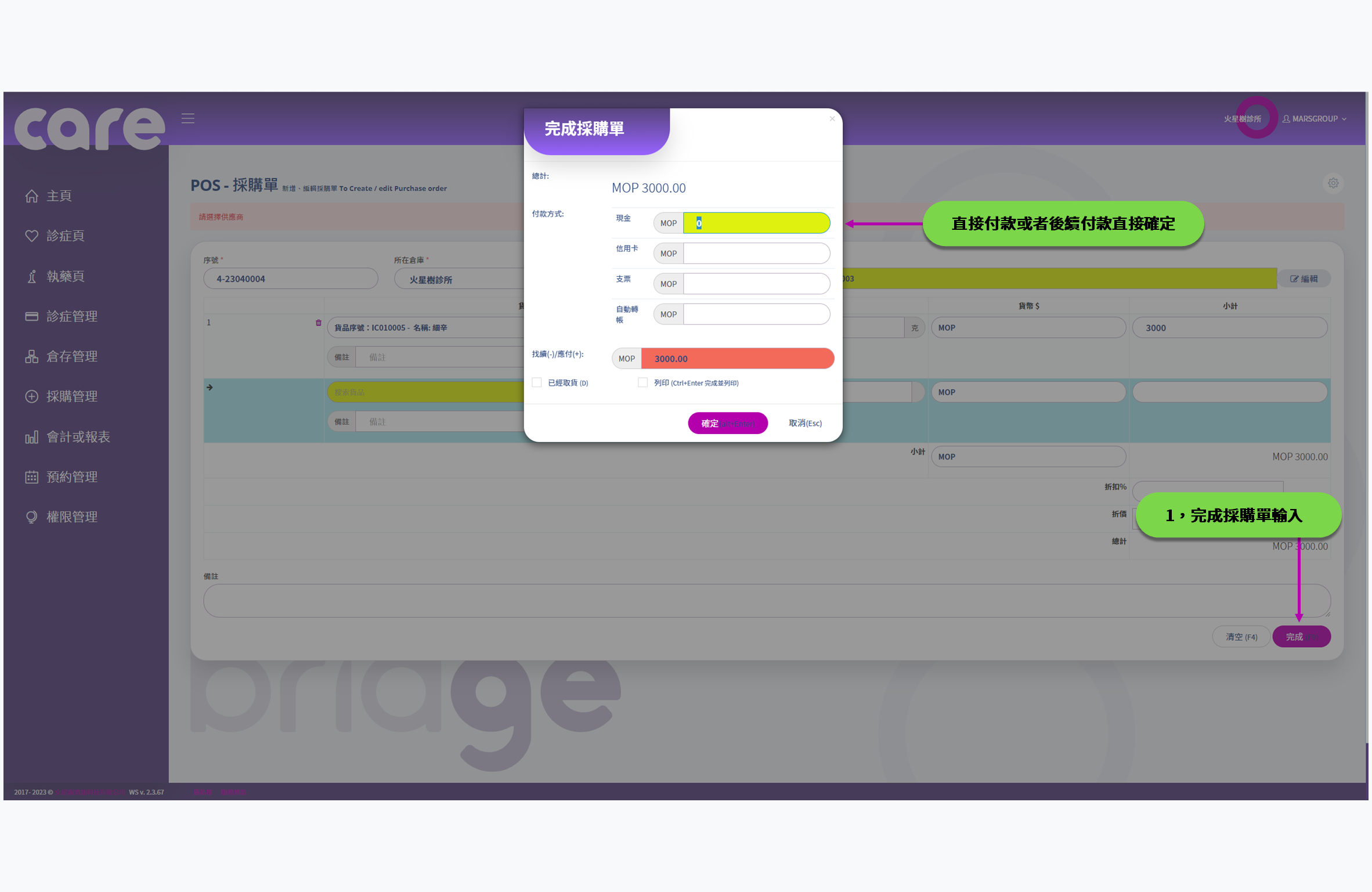
6.2.退貨單
新增採購退貨單 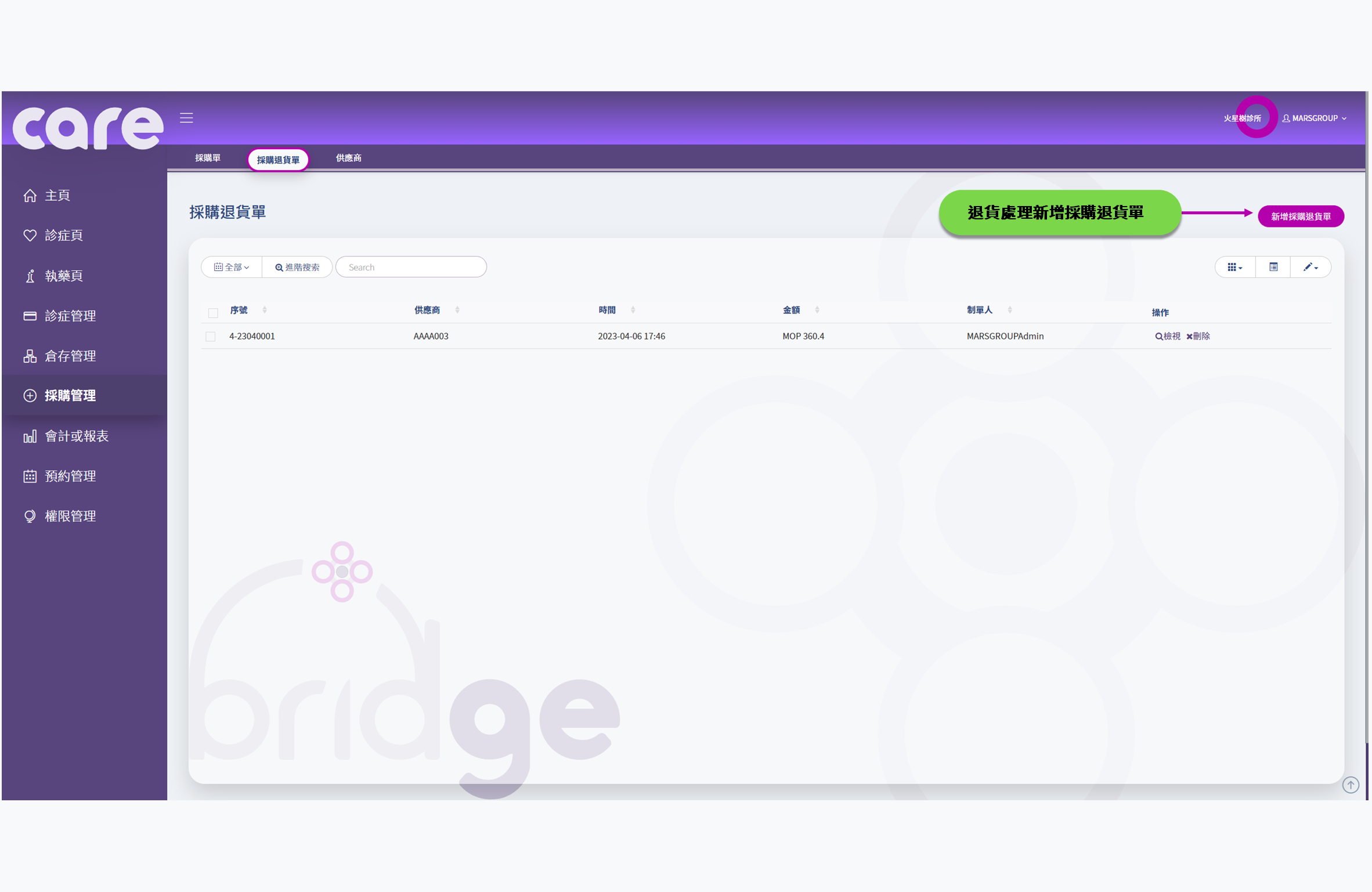 輸入“對應採購退貨單序號”,系統會識別出序號並顯示下拉式選項,點擊對應序號。點擊對應序號後,系統會自動顯示該採購單資料。
- 如採購單有多項貨品,而有部分貨品不須退貨,用戶可點擊垃圾桶圖示,移除某些貨品。
- 如毋須退全數貨品,用戶可修訂數量,如只須退 5 件貨品,則將數量改成 5。
輸入完畢後,點擊“完成”。 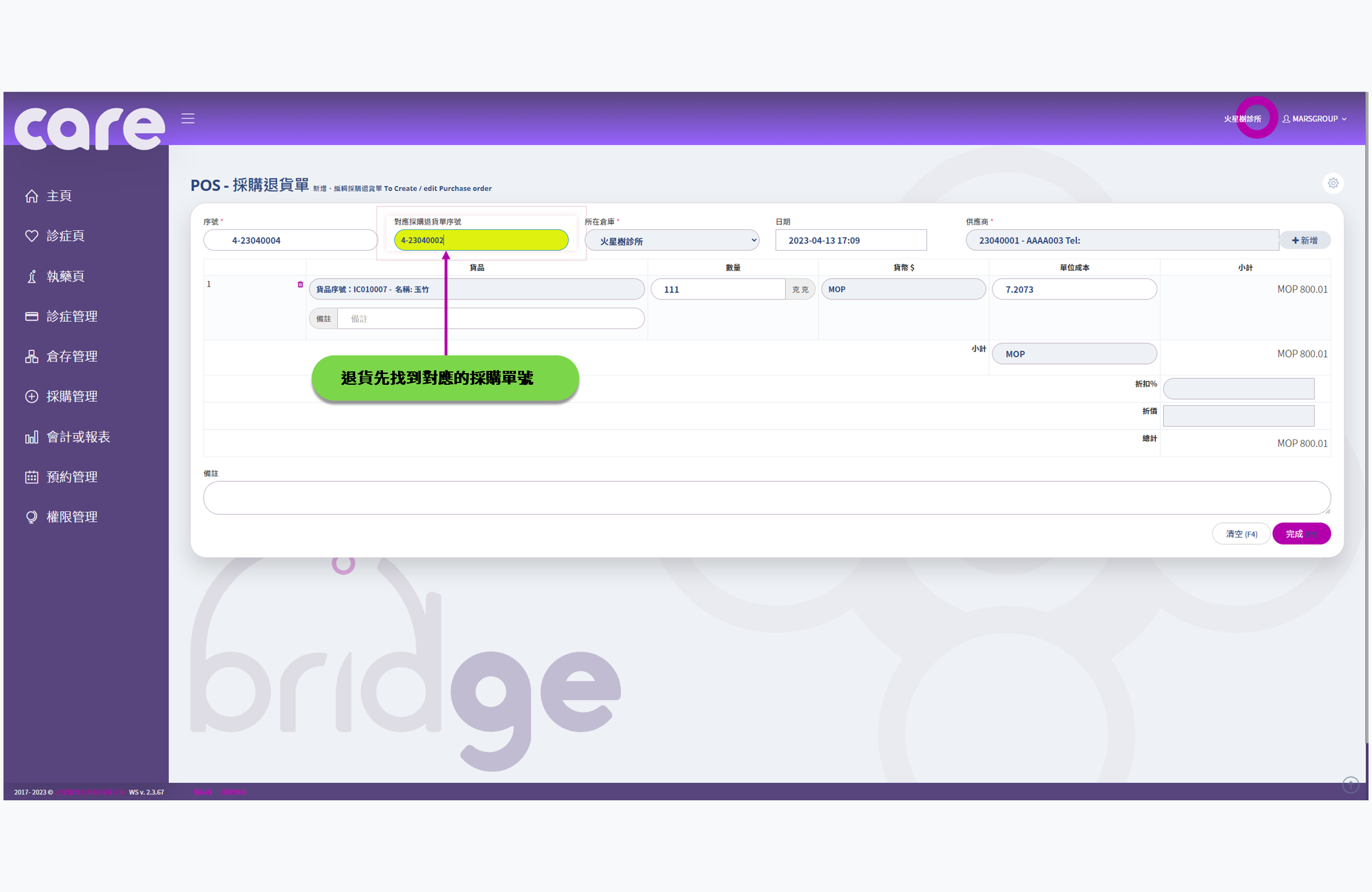 點擊“完成”後,系統會彈出完成銷售單視窗。
輸入供應商退費的金額至相應列。
按需要勾選貨品退回供應商及列印收據。
點擊“確定”後彈出收據預覽分頁,按列印即可印出收據。 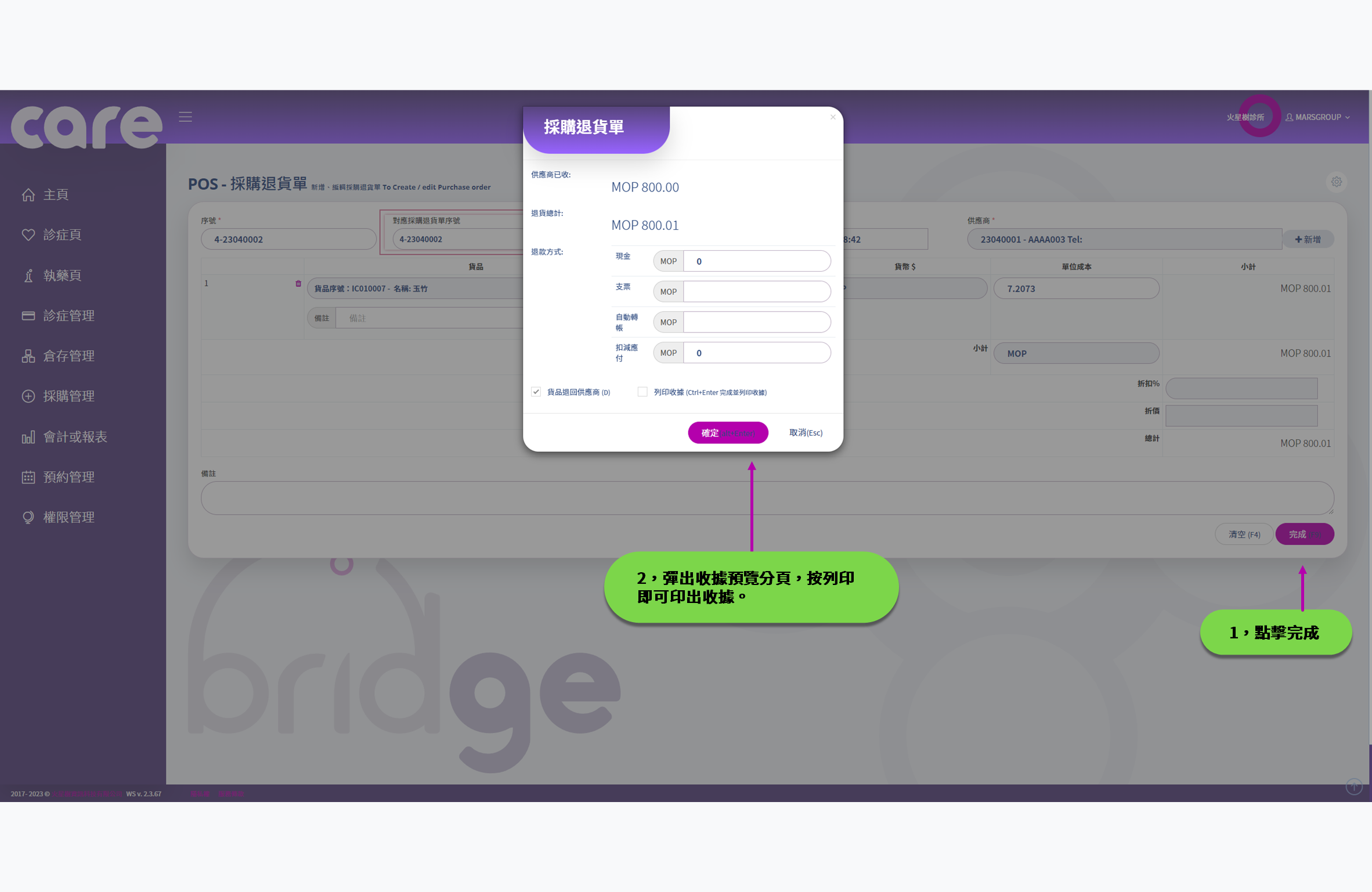
6.3.供應商
供應商管理頁面,顯示的欄位項,新增編輯供應資料。 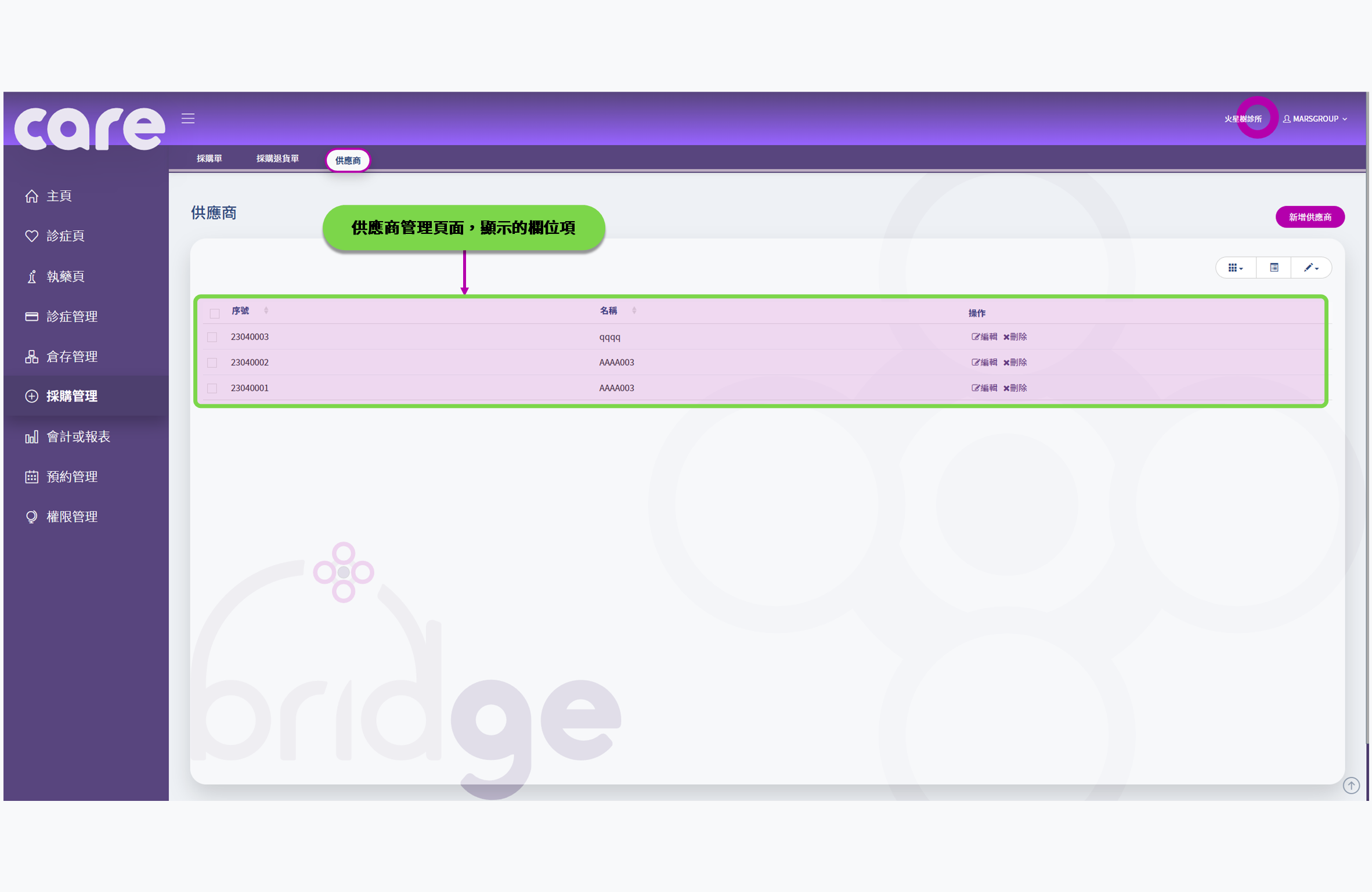
7.會計或銷售
銷售報表數據 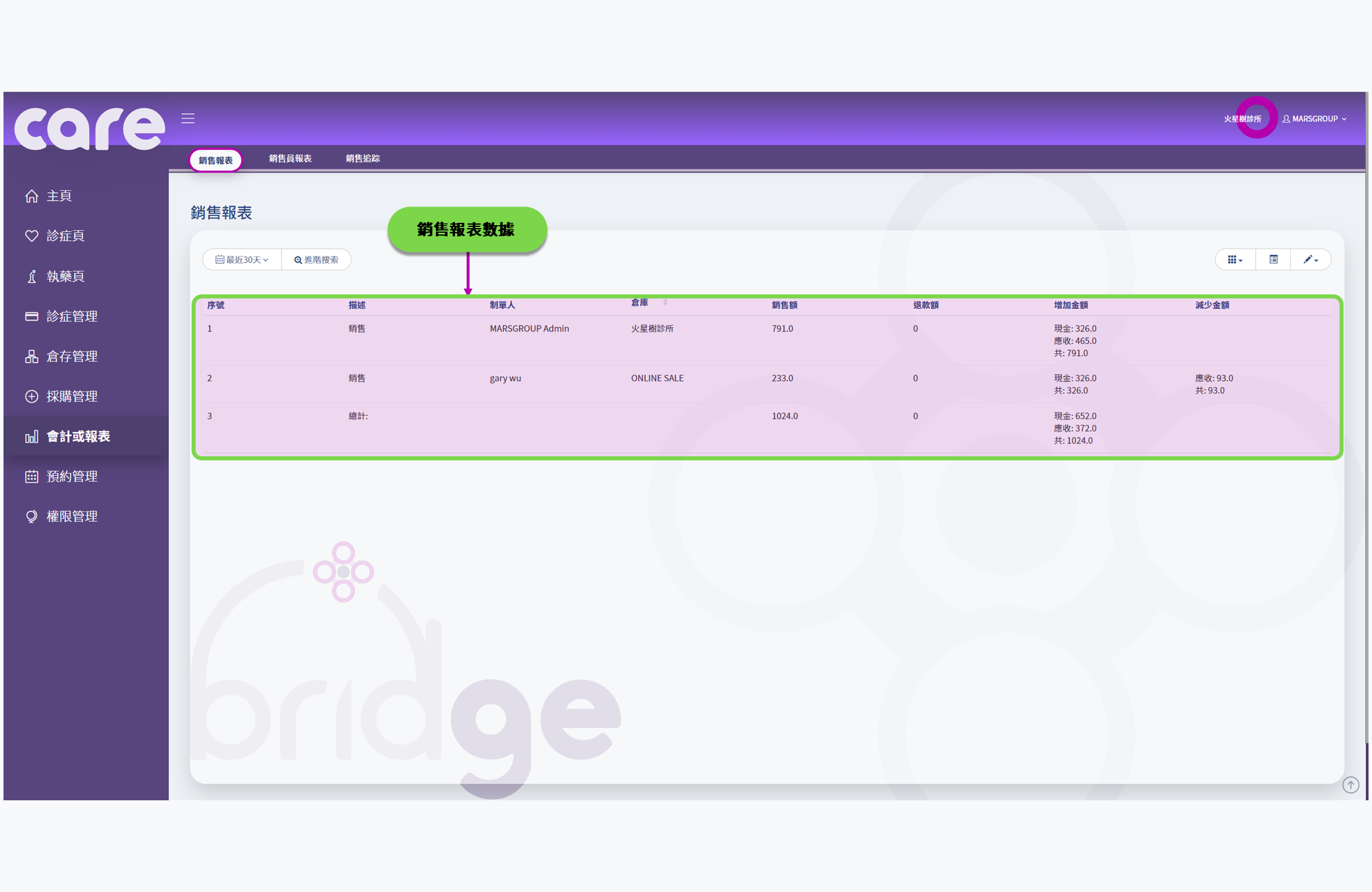
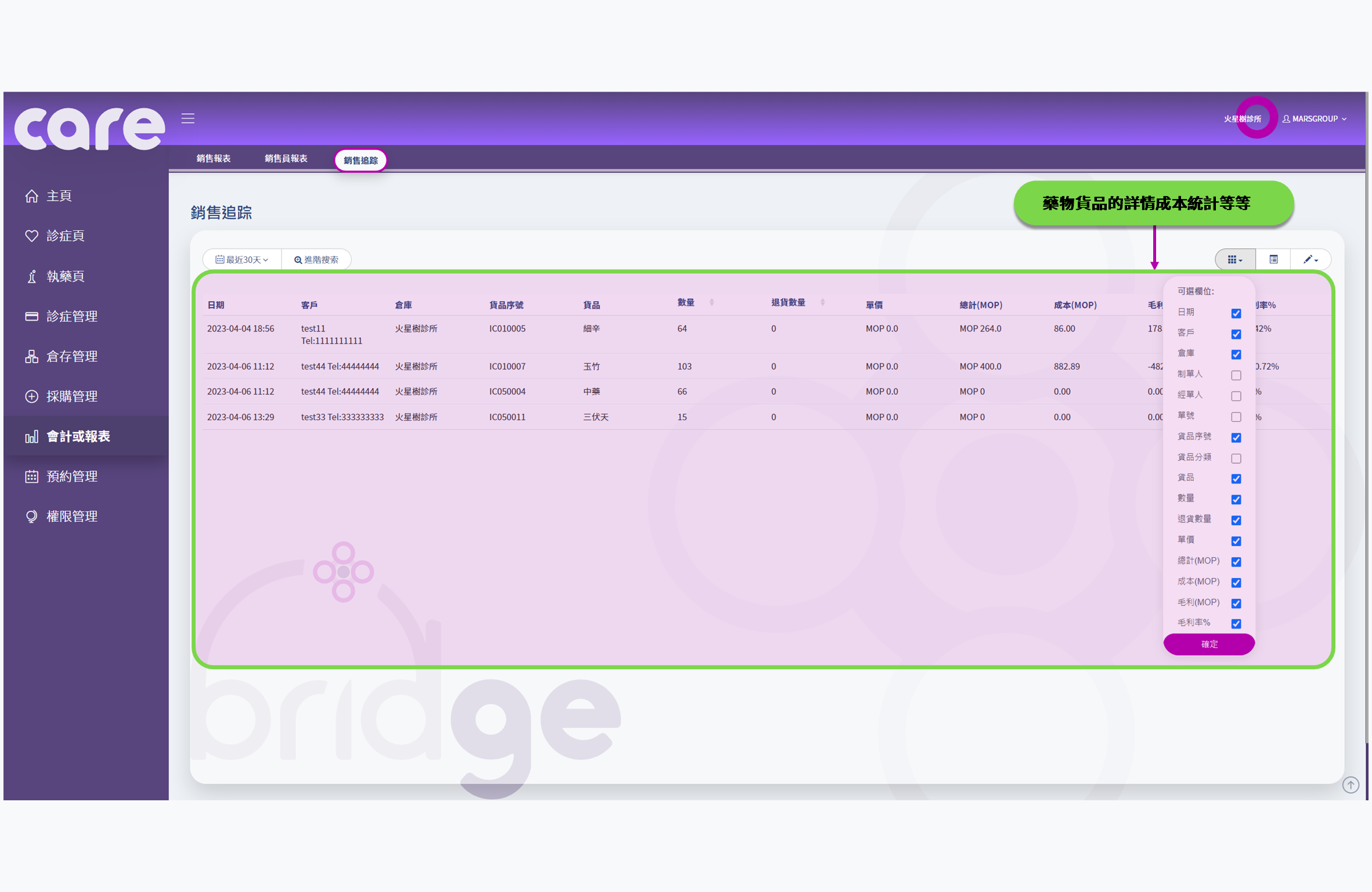
倉存貨品設定佣金,顯示統計佣金情況 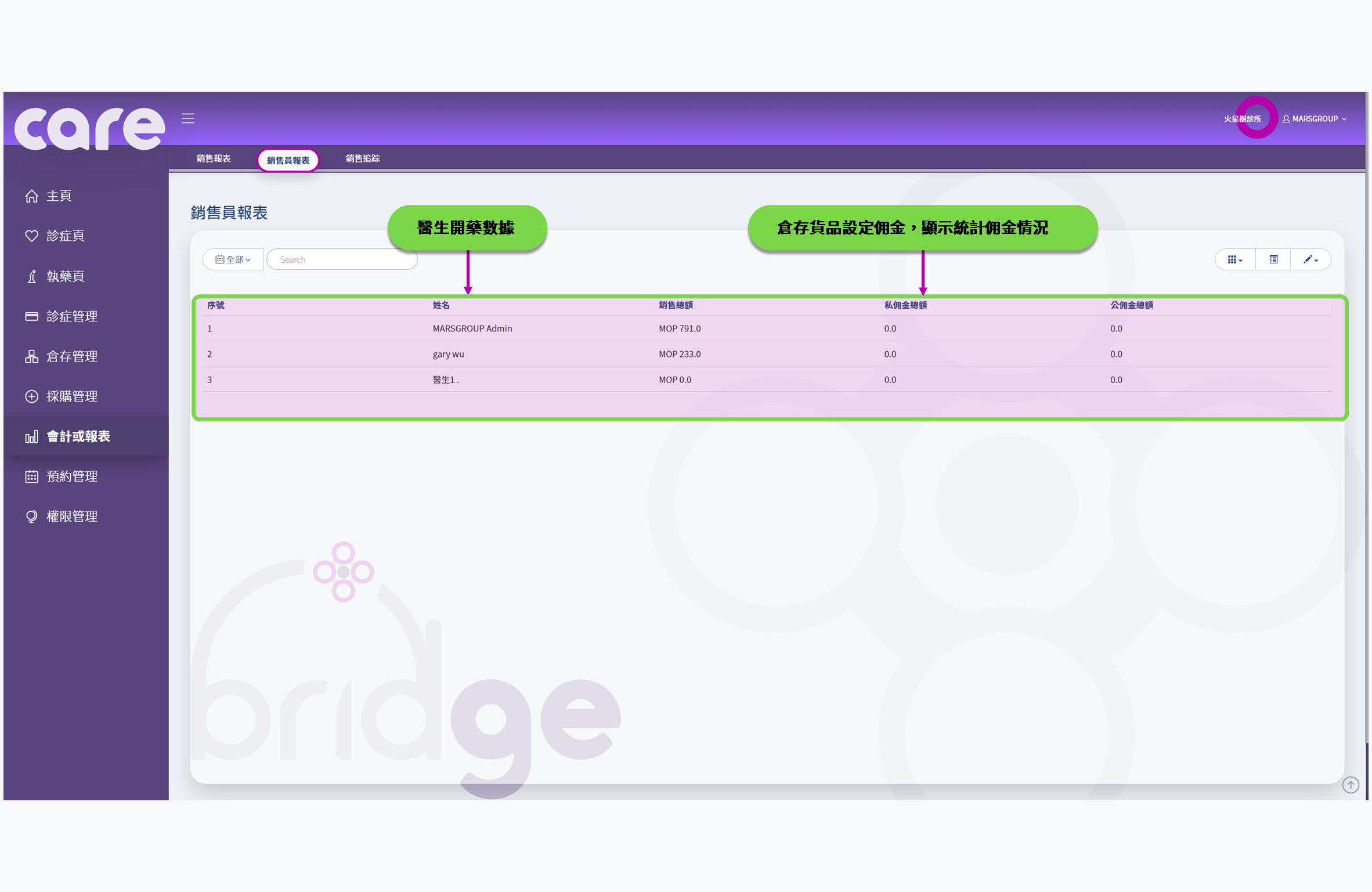 藥物貨品的詳情成本統計等等
  篩選不同顯示欄位統計數據,匯出數據報表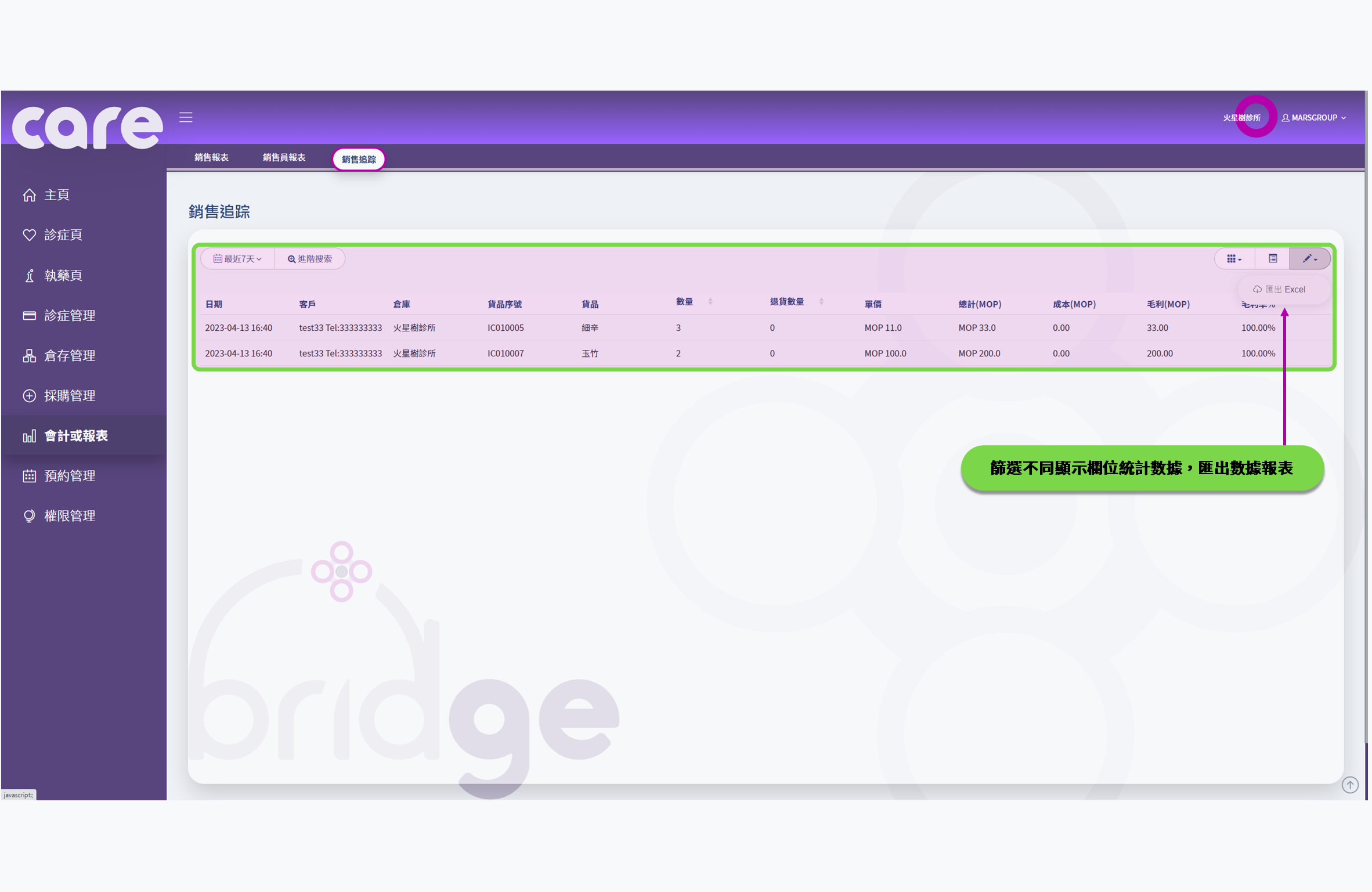
8.權限管理
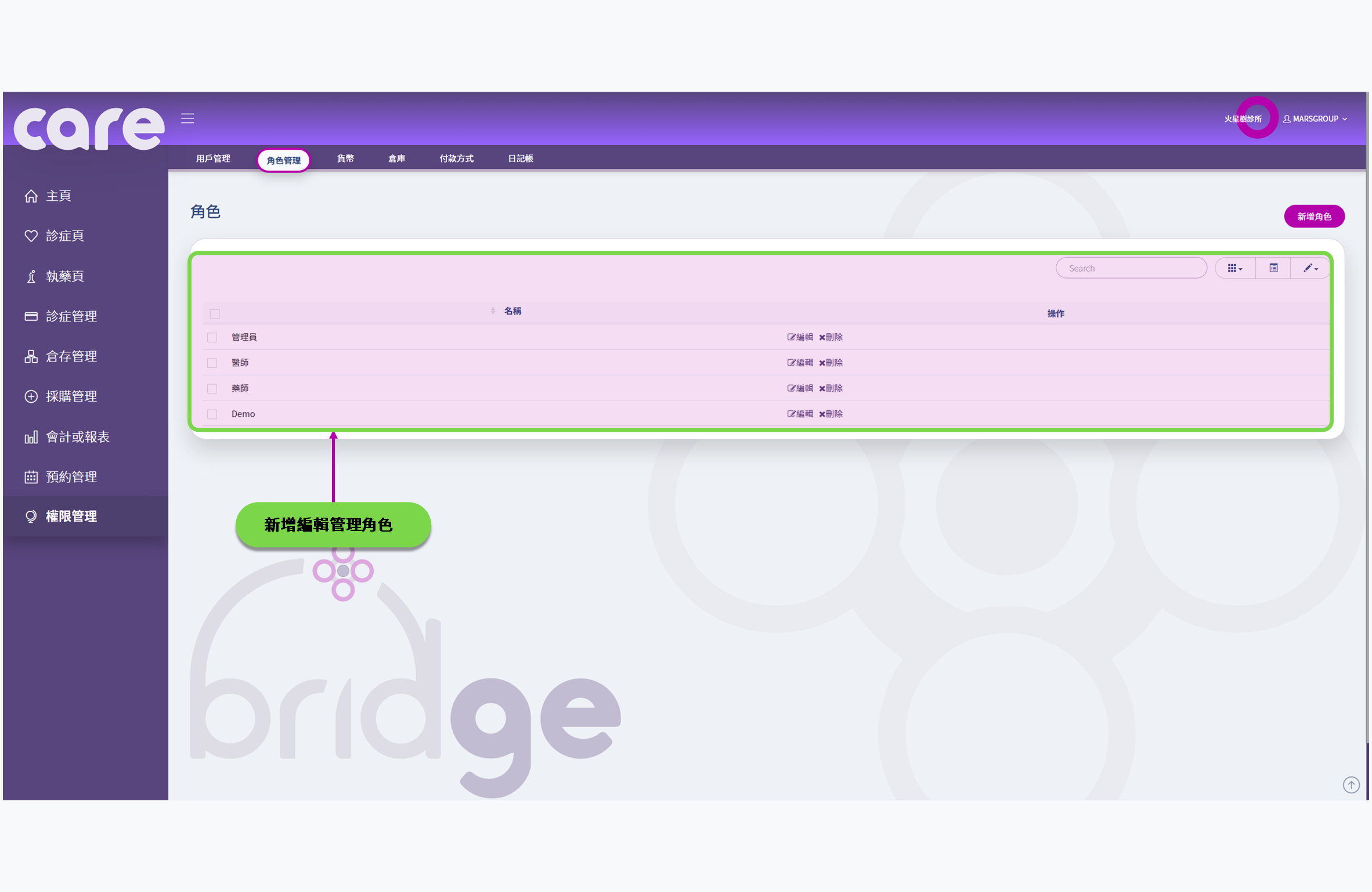
8.1.用戶角色管理
點擊“權限管理” 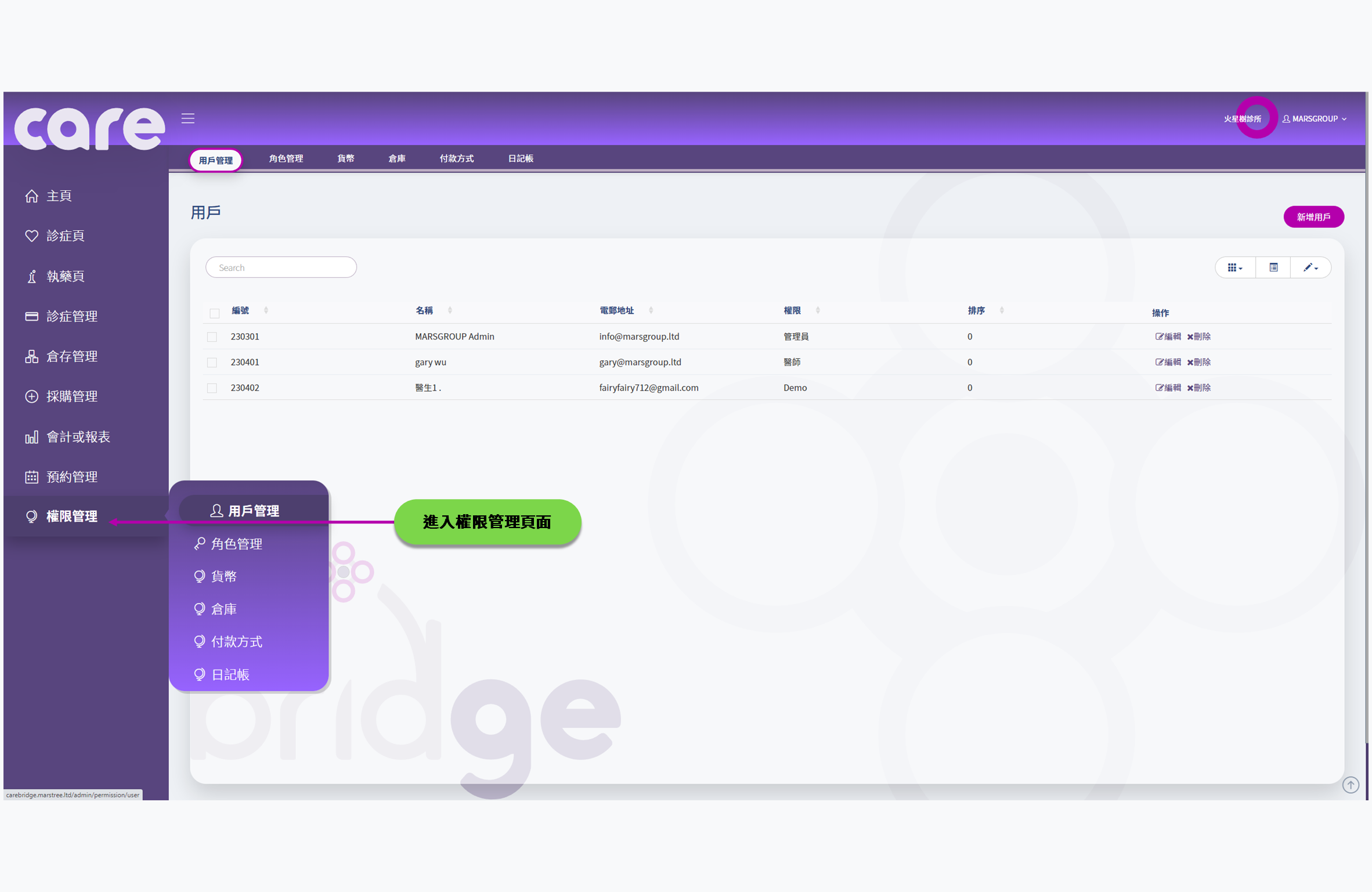 新增用戶。
新增用戶。 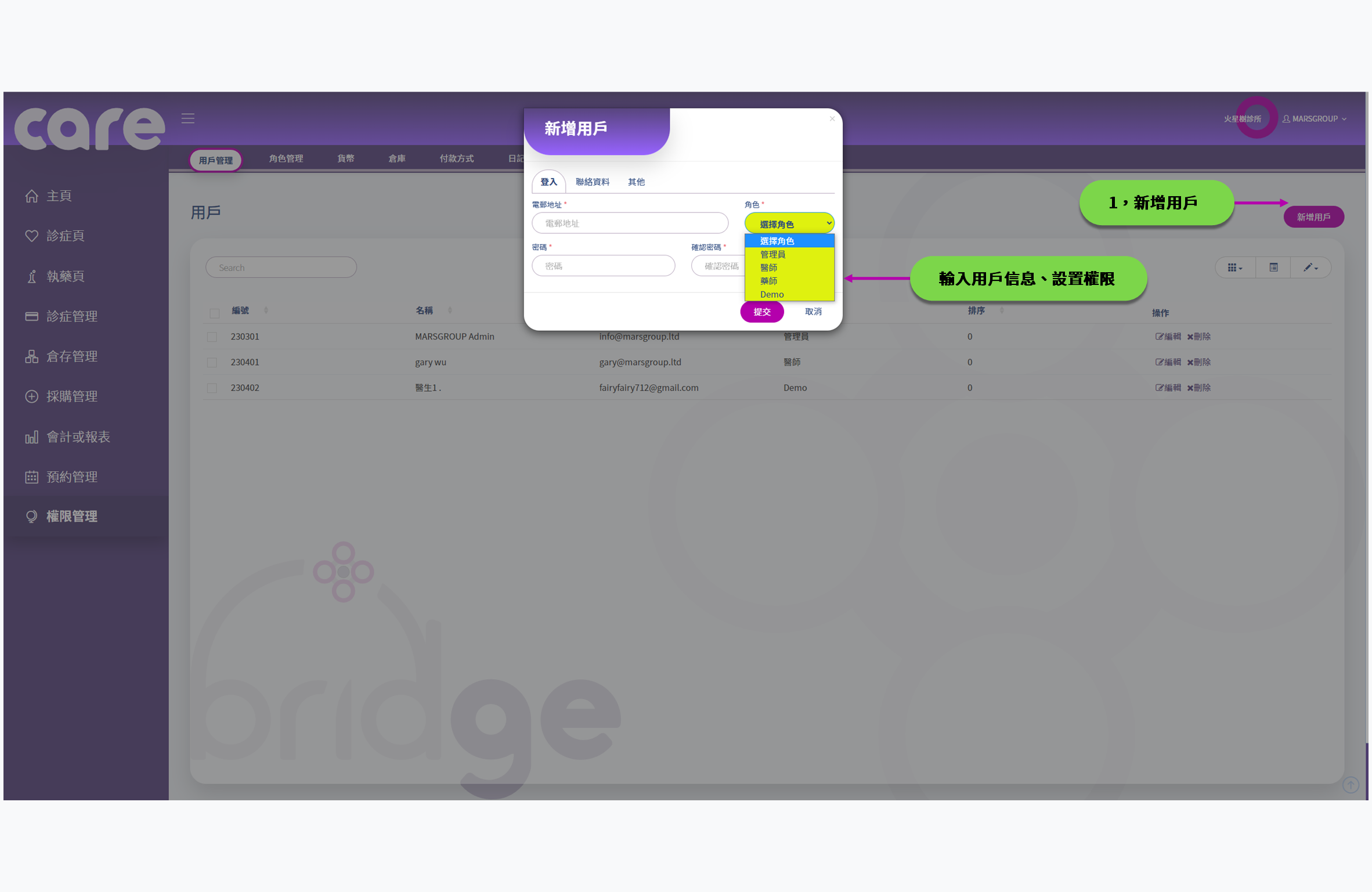 新增編輯管理角色
  編輯角色可使用功能權限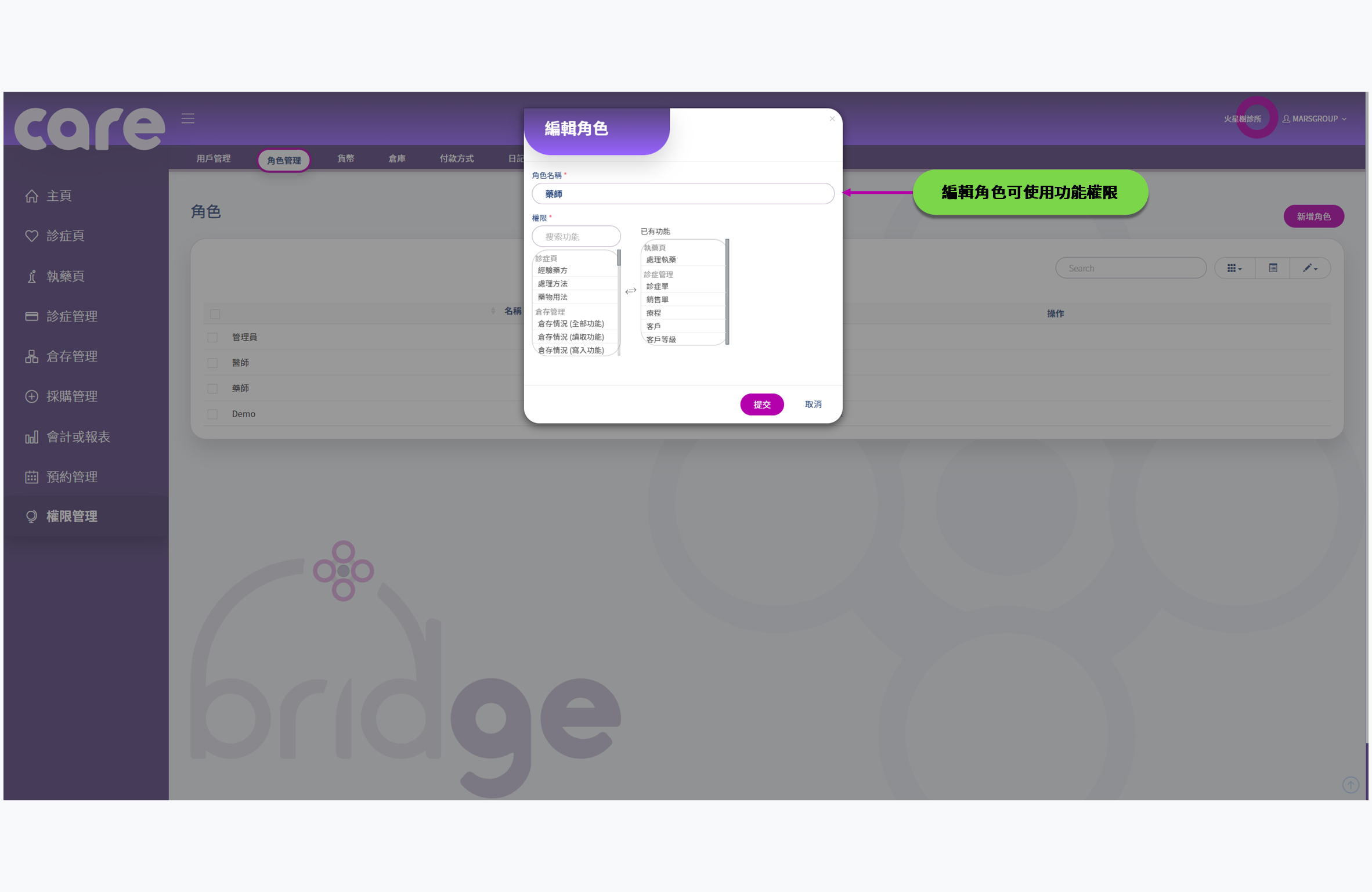
8.2.支付收款貨幣
支持多貨幣,面向國際的系統工具 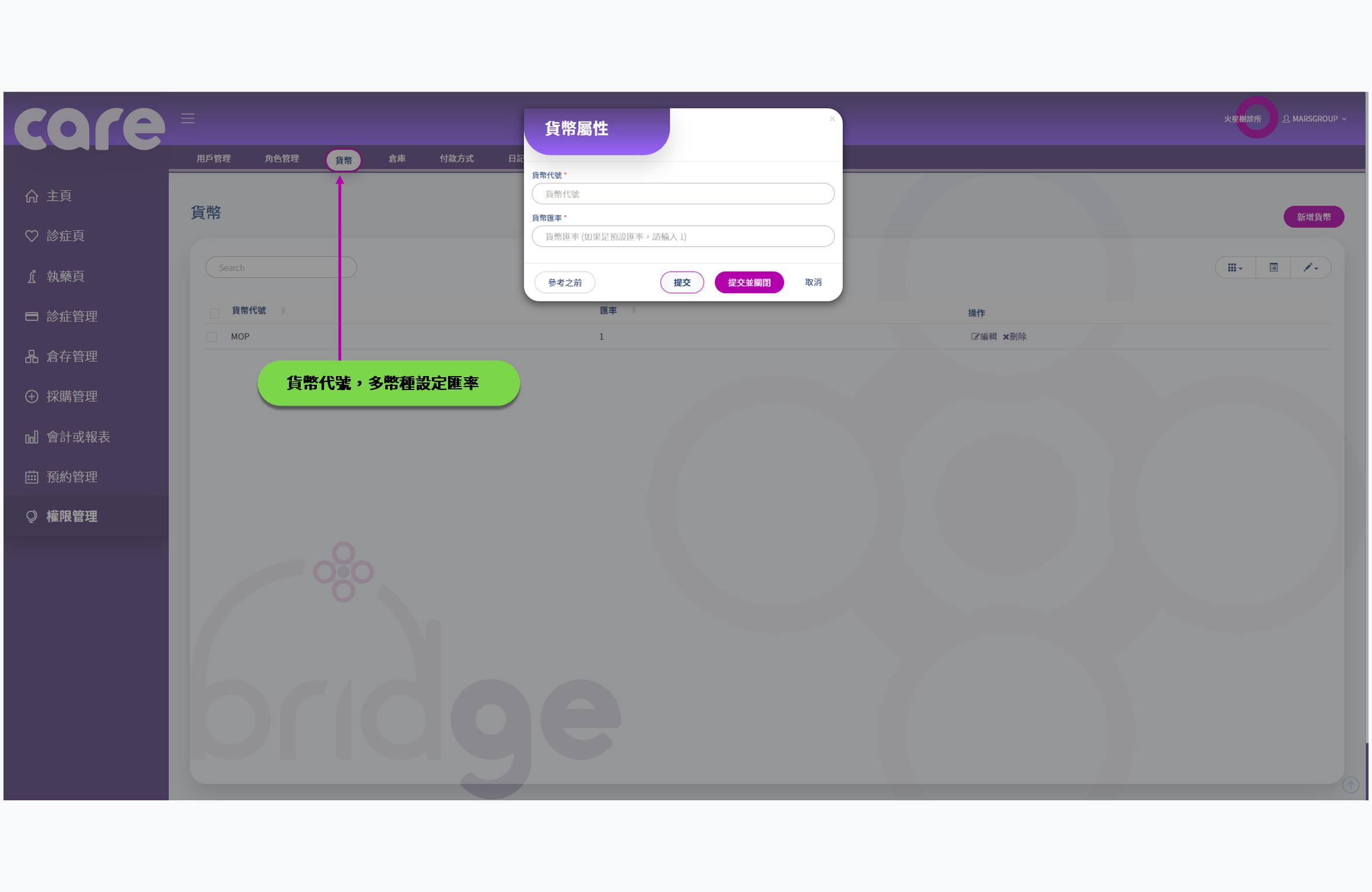
8.3.系統添加倉庫
管理添加多個不同倉庫 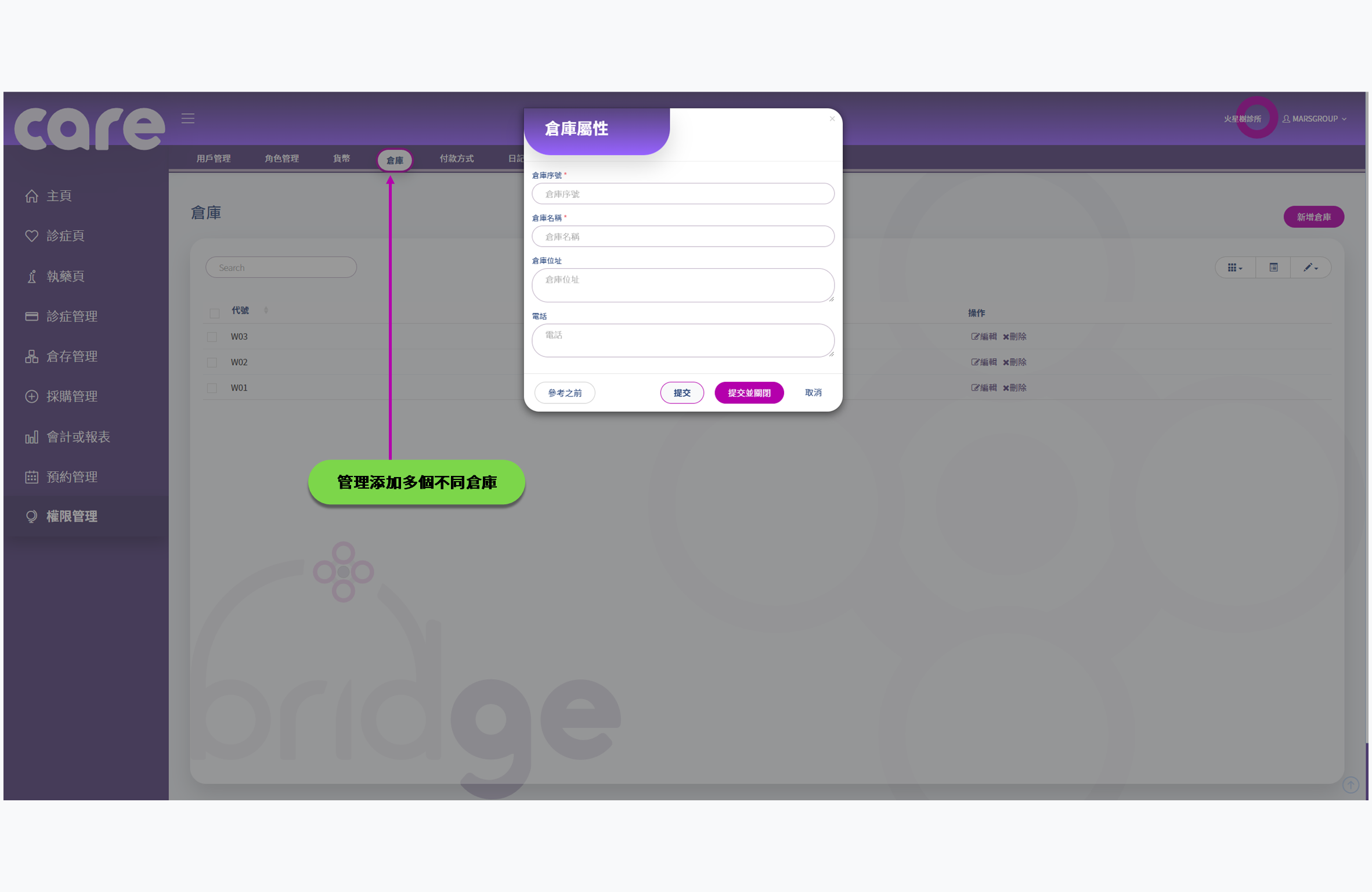
8.4.支付方式添加
管理多種不同付款方式設定 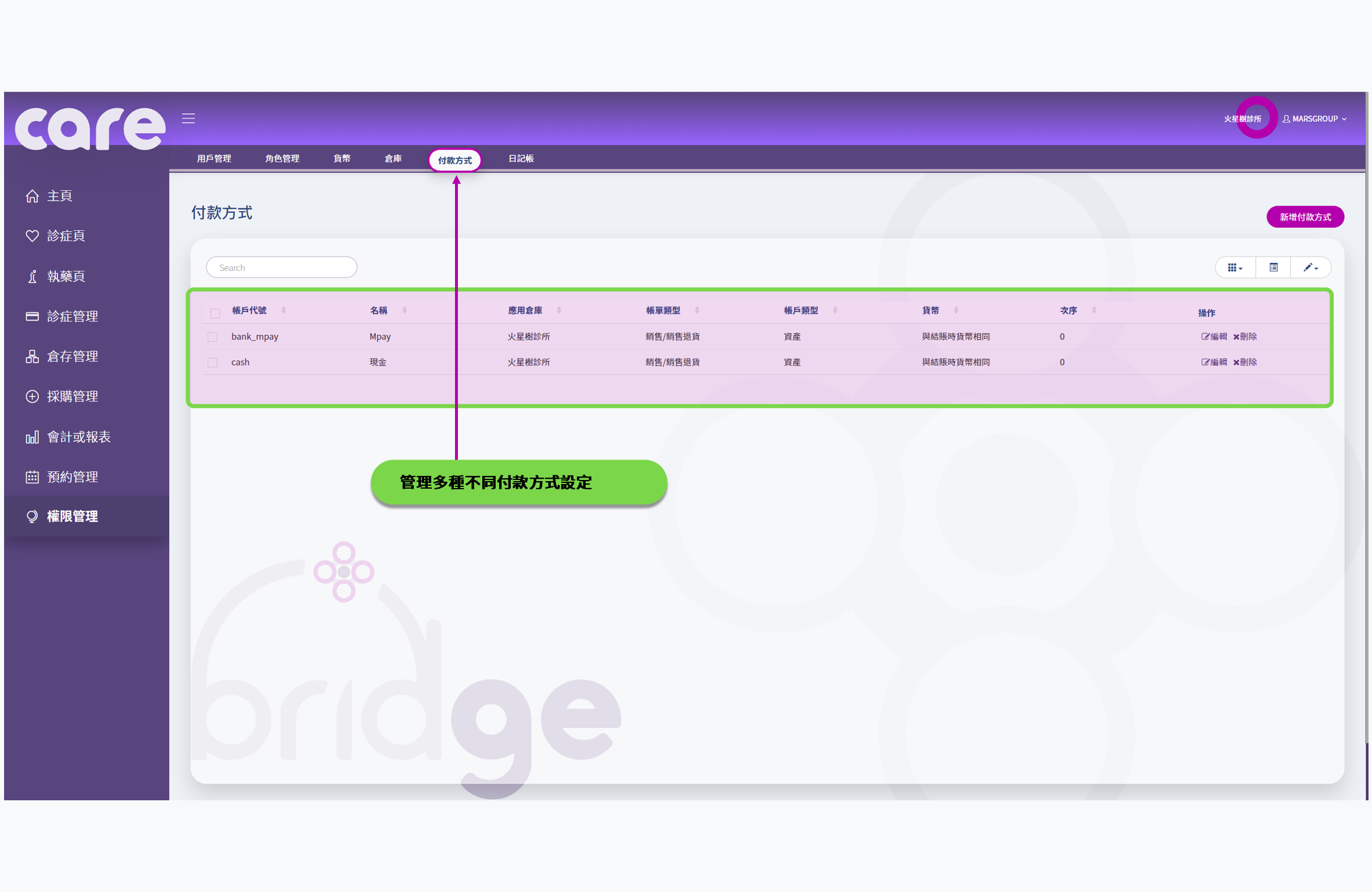 新增付款方式,關聯不同地區倉庫使用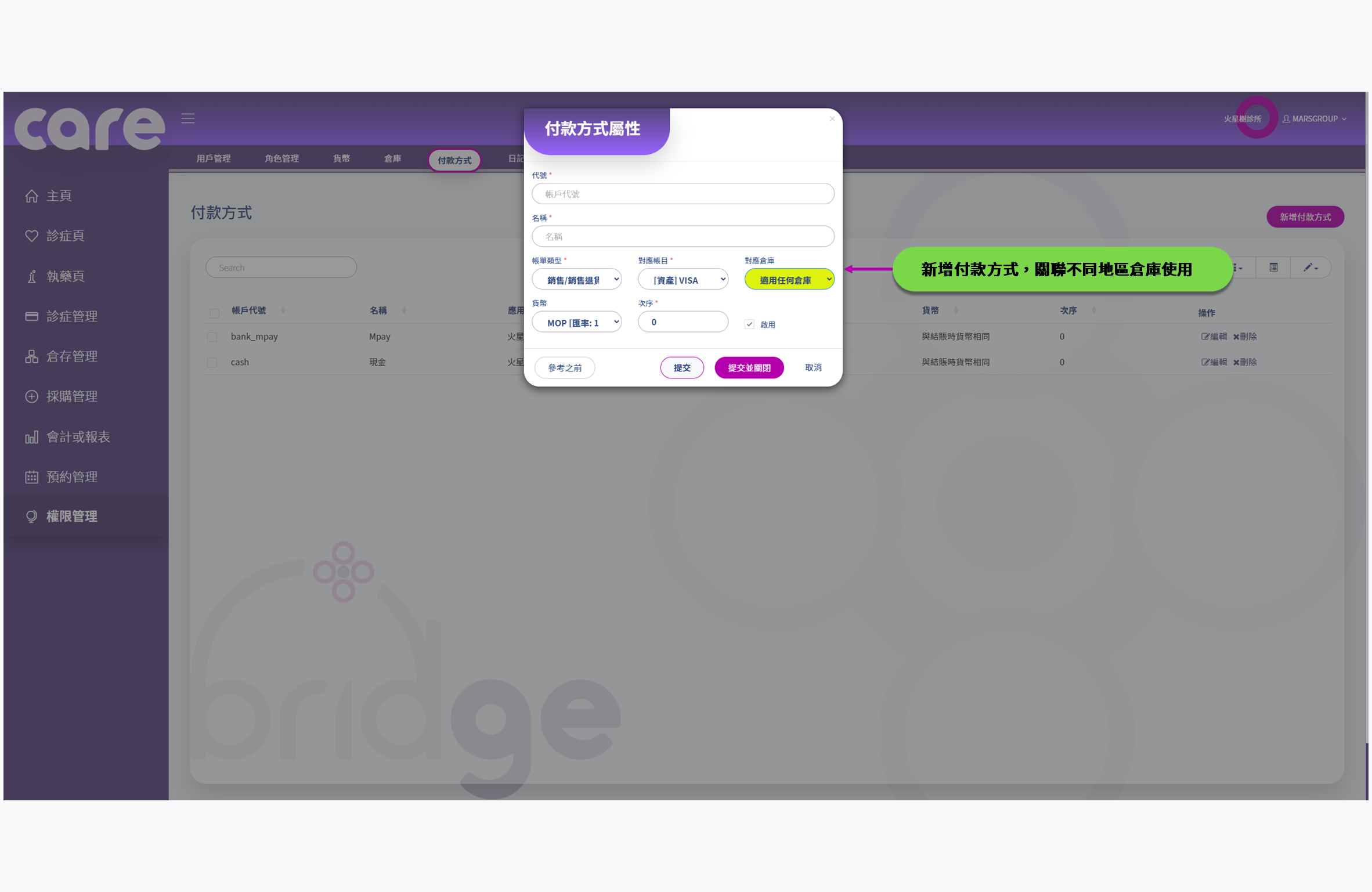
8.5.日記賬
日記賬流水統計 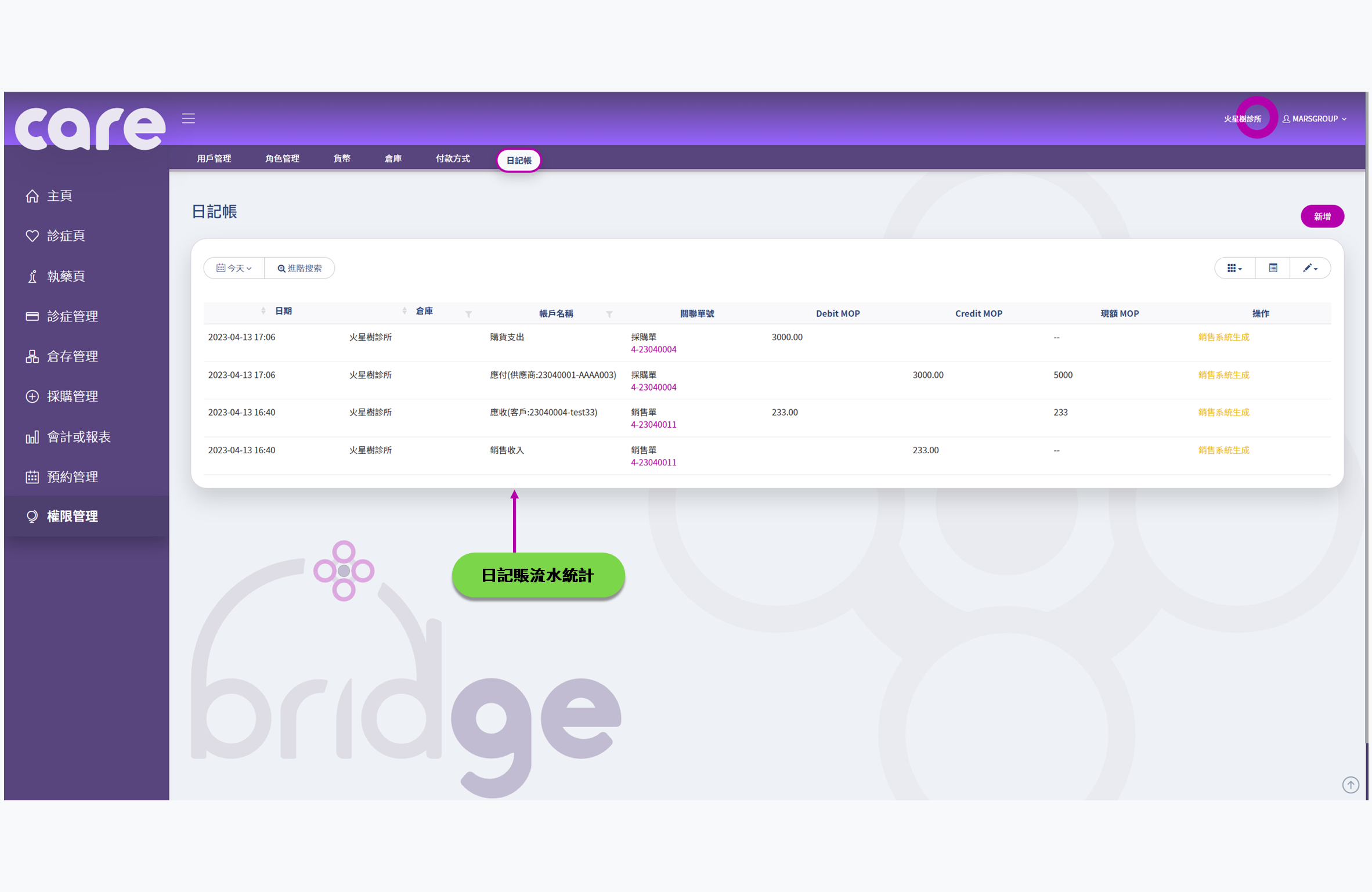 新增錄入特別費用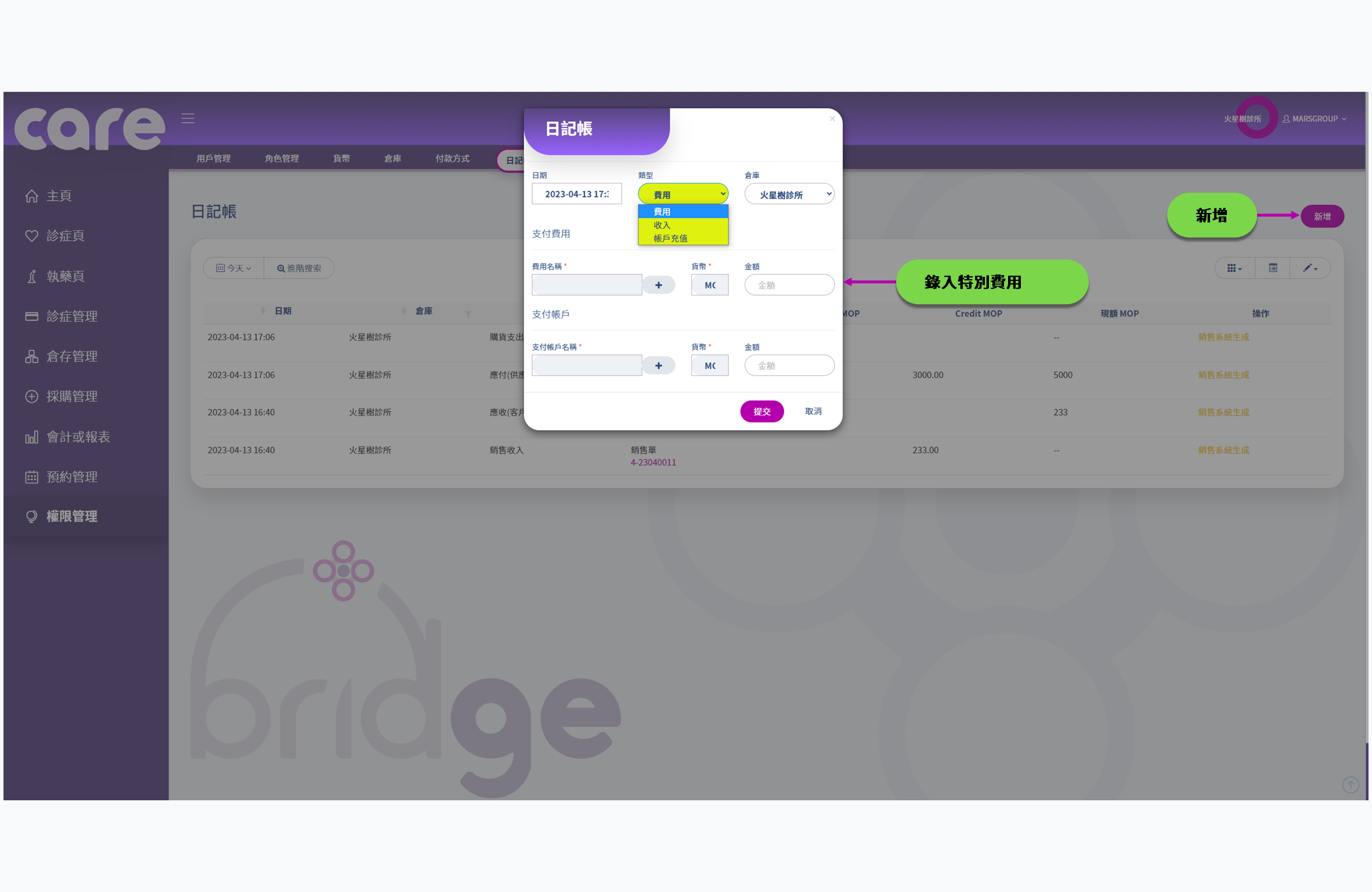



留言